
Понижение пинга в онлайн играх 2-й способ. cFosSpeed
Моя группа Вконтакте — https://vk.com/yoods
Моя страница в Телеграмме — https://t.me/yoodsi Играйте в хорошие игры с хорошим интернетом =)
http://yadi.sk/d/lUoWqAGJCbvvr Ссылка на архив в яндекс диске или https://goo.gl/yJ5hB5
http://rutracker.org/forum/viewtopic.php?t=4351114 Рутрекер
Прошу прощения за плохое качество картинки, накосячил и неправильно обработал видео изза этого идет наложение и повтор кадров. заметил я это дело поздно, и уже не хотел перезаливать видео. Сорян
2521 369

FRITZ! Box 7490: Verkabelung & Einrichtung am IP-Anschluss (DSL/VDSL mit IP-Telefonie)
Verkabelung, Installation und Ersteinrichtung der FRITZ! Box 7490 an einem vollwertigen IP-Anschluss mit DSL oder VDSL.
*** NEUE VERSION DIESES VIDEOS (mit neuem FRITZ!OS) ***: https://www.youtube.com/watch?v=V_O7tNsIYqw&list=UU3Thcb0RFFl3WUzM7JzIdHw
Die Vorgehensweise ist ähnlich bzw. identisch für die folgenden FRITZ! Box Modelle: 7560, 7580, 7390, 7360, 7362, 7330, 7320, 7312, 7362, 7272, 3370, 3390, 3272 und viele weitere.
Die FRITZ! Box Web-Konfigurationsoberfläche erreicht ihr unter http://fritz.box/
————————————————-
Benötigte Kabel:
1x Adapter TAE-Telefonstecker auf RJ45-Buchse (Belegung 4 5, NICHT 1 8!!!): http://amzn.to/1vW8R2e
1x FRITZ! Box Y-Kabel grau/schwarz: http://amzn.to/1qtI4cb (alternativ kann ein normales Netzwerkkabel CAT5/5e/6 verwendet werden)
1x normales Netzwerkkabel (CAT5/5e/6) für den Anschluss eines Computers: http://amzn.to/1tImvrL
————————————————-
FRITZ! Box 7490 bei Amazon: http://amzn.to/1udyjWl
oder bei eBay: http://goo.gl/Zj9ky0
————————————————-
Inhaltsverzeichnis:
00:00 — Einleitung
01:35 — Erklärung der Geräte am Telefonanschluss
02:13 — Abschalten ggf. nicht benötigter Geräte aus vorhandener Installation (z.B. ISDN-NTBA oder DSL-Splitter)
02:48 — Entfernen aller Kabel aus vorhandener Installation
03:05 — Neuverkabelung
03:05 — Verkabelung von Telefondose mit FRITZ! Box
04:32 — Anschluss an die FRITZ! Box
05:22 — Einschalten der FRITZ! Box
05:50 — Verkabelung von FRITZ! Box und Computer
06:24 — Was tun, wenn http://fritz.box nicht aufgerufen werden kann?
09:08 — Aufrufen der Konfigurations-Oberfläche und Vergeben eines Passworts
09:46 — Ersteinrichtung: Einführung
10:06 — Ersteinrichtung: Auswahl des Providers
11:00 — Erklärung der Option 'Vorhandener Zugang über LAN/WLAN'
12:08 — Ersteinrichtung: Eingeben der Zugangsdaten (Telekom)
13:23 — Ersteinrichtung: Verbindungstest und Problemlösung bei Fehlern
14:48 — Ersteinrichtung: IP-Telefonanschluss und -Nummern konfigurieren
17:31 — Ersteinrichtung: WLAN-Einstellungen
18:13 — Nach Updates für FRITZ! OS suchen
18:40 — Kurze Übersicht über die FRITZ! OS Oberfläche
19:11 — Weitere Rufnummern hinzufügen
————————————————-
http://fritz.box/ oder http://fritz.repeater/ nicht gefunden? https://www.youtube.com/watch?v=EbUWU8CU96A&list=UU3Thcb0RFFl3WUzM7JzIdHw
Einrichtung am ISDN-Anschluss: https://www.youtube.com/watch?v=k0n5D2pql0o&list=UU3Thcb0RFFl3WUzM7JzIdHw
FRITZ! Fon einrichten: https://www.youtube.com/watch?v=iSH16IgXcuQ&list=UU3Thcb0RFFl3WUzM7JzIdHw
DECT Schnurlos-Telefone einrichten: https://www.youtube.com/watch?v=tBhtZONCrew&list=UU3Thcb0RFFl3WUzM7JzIdHw
Schnurgebundene Telefone einrichten: https://www.youtube.com/watch?v=pc16JdplNKw&list=UU3Thcb0RFFl3WUzM7JzIdHw
Smartphone als Festnetz-Telefon nutzen: https://www.youtube.com/watch?v=n5CTvGyfhl8&list=UU3Thcb0RFFl3WUzM7JzIdHw
Anrufbeantworter einrichten: https://www.youtube.com/watch?v=5nadnLfAz6g&list=UU3Thcb0RFFl3WUzM7JzIdHw
Rufweiterleitungen einrichten: https://www.youtube.com/watch?v=gVWCIFGusPk&list=UU3Thcb0RFFl3WUzM7JzIdHw
Rufsperren einrichten: https://www.youtube.com/watch?v=tqPsHshsu40&list=UU3Thcb0RFFl3WUzM7JzIdHw
WLAN von A bis Z: https://www.youtube.com/watch?v=1NIiU5d0q-o&list=UU3Thcb0RFFl3WUzM7JzIdHw
WLAN-Geräte per WPS hinzufügen: https://www.youtube.com/watch?v=CsLuAE08N2s&list=UU3Thcb0RFFl3WUzM7JzIdHw
USB-Netzwerkspeicher einrichten: https://www.youtube.com/watch?v=oh7Jfhb9EY0&list=UU3Thcb0RFFl3WUzM7JzIdHw
Ports freischalten: (kommt bald)&list=UU3Thcb0RFFl3WUzM7JzIdHw
Internet-Filter & Kindersicherung: (kommt bald)&list=UU3Thcb0RFFl3WUzM7JzIdHw
FRITZ! Box als Zeitserver im Netzwerk: https://www.youtube.com/watch?v=sATQUKbErjU&list=UU3Thcb0RFFl3WUzM7JzIdHw
Alle Funktionen der Web-Konfigurationsoberfläche: (kommt bald)&list=UU3Thcb0RFFl3WUzM7JzIdHw
Werkseinstellungen wiederherstellen / Passwort zurücksetzen: (kommt bald)&list=UU3Thcb0RFFl3WUzM7JzIdHw
————————————————-
Mehr FRITZ! Anleitungen: https://www.youtube.com/playlist?list=PLIGXKpLUQ4ofXynVBMzp5AHqBqUxsb8EJ
=================================
Facebook: http://on.fb.me/1wR5gIx
Twitter: https://twitter.com/Yogi285
PSN: Yogi285
Meine Kamera: http://amzn.to/1DE8Lkp
Mein Monitor #1: http://amzn.to/1vq60P6
Mein Monitor #2: http://amzn.to/1DE9r9i
Mein Headset / Mikrofon: http://amzn.to/1AmT18Y
Meine Maus: http://amzn.to/1EbeBd3
Mein Mauspad: http://amzn.to/1wPwblA
=================================
Die Amazon und eBay Affiliate-Links dienen als Orientierung und zum schnellen Auffinden der von mir vorgestellten Produkte. Wenn Ihr über diese Links etwas bestellt, erhalte ich eine kleine prozentuale Vergütung, ohne dass euch Mehrkosten entstehen.
1534 124

Как правильно настроить виртуальную оперативную память и ускорить работу компьютера
Как правильно настроить виртуальную оперативную память и ускорить работу компьютера!
335 39
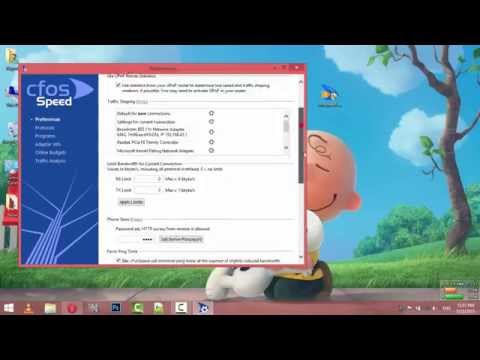
أفضل طريقة لتسريع الانترنيت بالشرح التفصيلي للعملاق الألماني cfosspeed
رابط تحميل البرنامج :
https://www.cfos.de/cfosspeed-v1010.exe
—————————————————————-
مزيد من الدروس على قناتنا:
https://www.youtube.com/channel/UCJeZr5NUIgfBvMhYK6dH5YA
موقعنا على الانترنيت:
http://nayotaforpc.blogspot.com
صفحتنا على الفيس بوك:
https://www.facebook.com/nayotaforpc
240 21

cFosSpeed - konfiguracja pod daną grę ( Counter Strike, League of Legends ).
Przejdźmy do konfiguracji:
1. Ściągamy program CFosSpeed stąd http://www.dobreprogramy.pl/cFosSpeed, Program, Windows, 12826.html, tutaj jest wersja testowa.
2. Instalujemy program na naszym komputerze.
3. Po instalacji przechodzimy do ustawień, konfiguracji.
A więc:
W prawym dolnym rogu na pasku będzie ikona CFosSpeeda więc klikamy PPM — Opcje — Ustawienia
Przechodzimy do usuwania tych programów, których nie mamy lub nie potrzebujemy im ustawiać przydziału. Wszystkie zbędne zapisy z zakładki "Programy" usuwamy.
Jeśli chcemy aby program działał tylko przy uruchomionym CS to zostawiamy takie procesy: Counter *hl.exe* lub może też być Half-Life *hl.exe* i Steam.exe. Czyli zostawiamy któryś z procesów, który w nawiasie ma hl.exe, i również zostawiamy Steam.exe
4. Teraz będziemy przydzielać wykorzystanie naszego łącza do gry CS. DO TEJ OPERACJI WYMAGANE JEST WYŁĄCZENIE ZARÓWNO STEAM JAK I CS.
Po wyłączeniu STEAM i CS przechodzimy kolejno do:
PPM na ikonę CFosSpeeda — Opcje — Ustawienia — Zakładka "Programy" — Gry i Ustawiamy kolejno:
* CS — hl.exe — Priorytet — Wysoki / Najwyższy
* Steam — steam.exe — Priorytet — Niski / Normalny — najlepiej wybrać niski przy słabszym łączu —
Aby ustawić priorytet klikamy pod napisem "Ustawienia" na ten suwak, i wyskoczy nam opcja "Określ priorytet", potem na tym suwaku zaznaczamy jaki chcemy priorytet, i oczywiście zapisujemy naciskając "SET".
5. W tym momencie ustawiliśmy już priorytety dla naszego CS'a. Teraz możemy zamknąć ustawienia, lub w razie potrzeby dodać też własne programy i poustawiać ich priorytety.
6. Teraz możemy włączyć steam, lecz ostatnim krokiem który musimy wykonać jest to, aby program wiedział czy ma działać dla surfowania/szybkości pobierania czy dla mniejszego pingu.
Aby program działał dla szybszego surfowania/pobierania plików to kolejno klikamy:
PPM na ikonę CFosSpeeda — Modelowanie ruchu — Pierwszeństwo dla Pasma
Pewnie niektórych to zmyli, więc wyjaśnie. Jeżeli klikniemy "Pierwszeństwo dla Pasma", to pojawi nam się opcja "Pierwszeństwo dla czasu pingów", to znaczy że ta pierwsza opcja "Pierwszeństwo dla Pasma" jest uaktywniona i działa, a w punkcie jest na odwrót.
Jeżeli natomiast chcemy, aby program działał dla lepszych/niższych pingów w grach robimy kolejno:
PPM na ikonę CFosSpeeda — Modelowanie ruchu — Pierwszeństwo dla czasu pingów
A jeżeli chcemy wyłączyć program, to kolejno klikamy:
PPM na ikonę CFosSpeeda — Modelowanie ruchu — Wyłącz modelowanie ruchu
— || ====================================== || —
Muzyka: Robert Chacon — Redshift (feat. Robertha Sepulveda) [NCS Release]
http://www.youtube.com/NoCopyrightSounds
License: http://creativecommons.org/licenses/by/3.0/
NoCopyrightSounds Releases are licensed on a Creative Commons basis. Anyone can use the music (even commercially) on their YouTube videos or any other media creation. The only requirement is that you must correctly attribute (credit) NCS and the artist by a link to our YouTube & SoundCloud pages.
152 9

Reduce Ping to Play Online - cFosSpeed 10.11
cFosSpeed — The Internet Accelerator
New version 10.11 Build 2260 Beta
cFosSpeed increases your throughput and reduces your Ping.
Keep your internet fast during heavy upload/download
Improve your Ping for online games
Reduce audio/video streaming problems
cFosSpeed optimizes your Internet connections with Traffic Shaping and Prioritization.
For all access types: DSL, Cable, Mobile Broadband (2G/3G), WiFi, etc.
Faster Internet access with Traffic Shaping — now with RWIN Expansion!
Requires: Windows 10/8.1/8/7/Vista/XP Server 2003 & 2008
How to Install:
1. Download the file from the link below
2. Install cFosSpeed.
3. Install the auto trial reset or use the manual reset.
4. Enjoy! ; )
NOTE: Configure your security application to allow TR.
Download: http://www.mediafire.com/download/vrka4o6kd6lwo3x
Change Log: http://www.cfos.de/es/beta/cfosspeed-whats-new.htm
Website: http://www.cfos.de/
MUSIC
Song: [DnB] — Tristam & Braken — Frame of Mind [Monstercat Release]
https://www.youtube.com/watch?v=SCD2t...
49 11

Как понизить пинг в игре (WOT и не только)3 способа
ПК за 180$ : http://youtu.be/mjFLwCgb_SM
1. Пуск — выполнить — regedit
2. Находим HKEY_LOCAL_MACHINE\SYSTEM\
CurrentControlSet\Servic es\Tcpip\Parameters\Interfaces\
3. Правой кнопкой в поле справа, там создать строчку DWORD, называем ее TcpAckFrequency потом правой кнопкой на ней, изменить, пишем значение 1
4.Открываем — Пуск- Панель управления — Программы и Компоненты-(слева)Включение и отключение компонентов Windows.Там ищем пункт — Сервер очереди сообщений Майкрософт (MSMQ), 5. идем в HKEY_LOCAL_MACHINE\SOFTWARE\
Microsoft\MSMQ\Paramet ers Создаем DWORD параметр с именем
TCPNoDelay.
_______________________________________________________
Имя программы- CFosSpeed v6.
Как поднять FPS : https://www.youtube.com/watch?v=t9S_5pM2BaA&list=PLrNurm1iXacbYg3awJuHc1YlstU51S2EA
894 124

Netzwerkverbindung / Downloads beschleunigen - Optimale Puffergröße festlegen.
GWG Links
Web: http://www.geekweekgerman.de
Facebook: http://www.facebook.com/geekweekgerman
Google : http://googleplus.geekweekgerman.de
Twitter: http://twitter.com/geekweekgerman
Youtube:
Tutorials: http://www.youtube.com/geekweekgerman
LPs: http://www.youtube.com/gwgGAME
Vlog Kanal: http://www.youtube.com/geekheadshoutout
Gamekeys kaufe ich bei diesen Anbietern:
MMOGA: http://ow.ly/tptyn
Amazon: http://ow.ly/tptlP
GOG: http://ow.ly/tptRs (Klassiker!)
Günstige Hardware gibt es hier:
Pixmania: http://ow.ly/tpteR
Amazon: http://ow.ly/tpthM
Cyberport: http://ow.ly/tptju
Redcoon: http://ow.ly/tptL1
430 64

cFosSpeed 6.60 - How to calibrate your Internet connection
This video shows the cFosSpeed calibration and learning phase after the first install. Also you can see how to calibrate manually in case the Calibration Done value is bad.
The calibration of Traffic Shaping is is necessary to determine exact connection speed and performance so as to ensure optimal download and upload rates will be attained while the ping remains low.
Hint: Depending on how much you use your connection, this phase can last for a few days. However, you can speed up this process by sending yourself a big file by e-mail, thereby effectively running an upload for several minutes at full bandwidth. Several PCs are best calibrated without interference.
376 37

cfosspeed 2017 registration key patch trial rest %100 work new way and new version
313 23
