Поля и элементы управления в документах Word (часть 1)
Сентябрь 1, 2016
Наш сегодняшний бесплатный урок Word для начинающих посвящен работе с текстовыми полями, флажками, списками. Вы узнаете как форматировать данные в только определенных местах документа и на наглядных примерах увидите применение полей при создании списков и колонтитулов.
Вот только некоторые вопросы, рассматриваемые на семинаре, который предлагает вам Центр "Специалист" при МГТУ имени Баумана: — Нестандартные списки. — Как нумеровать страницы и изменять параметры нумерации? — Как правильно вставить в текст или в колонтитулы обновляемую информацию (свойства документа, обновляемую дату и пр.). — Как ограничить ввод новых данных только в определенные места.
Семинар по Word ведет сертифицированный инструктор Microsoft, о бладатель престижных международных статусов Office Excel Expert и Office Word Expert Елена Владимировна Сидорова.
Курсы Word в учебном Центре №1 Microsoft в России — http://www.specialist.ru/product/word-courses?utm_source=youtube&utm_medium=referral&utm_campaign=youtube_word3_1
156 7
18,347 просмотров
![5 Интересных Трюков в Excel [1]](https://i.ytimg.com/vi/v9eY22hm-_Y/hqdefault.jpg)
5 Интересных Трюков в Excel [1]
СКИДКА 40% на ПОЛНЫЙ КУРС EXCEL — https://goo.gl/23Ls2b
5 Наиболее актуальных и полезных трюков в программе Excel.
Трюки первой части:
1. Автоподбор по ширине столбца/строки
2. Маркер-формула (быстрое протягивание)
3. Умная таблица
4. Выпадающий список
5. Сцепить/Расцепить текстовые значения
Easy Excel — ПОЛНОЕ и ПОДРОБНОЕ обучение программы Excel для новичков и практиков!
Подписка на канал Easy Excel: https://www.youtube.com/easyexcellesson
#ТрюкиЭксель #ТрюкиExcel #EasyExcel #5ТрюковВЭксель
17574 536
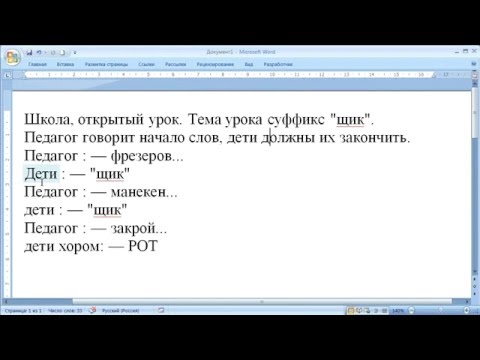
как ... сделать поля ввода в Word
как сделать шаблон документа в ворд, электронные бланки
155 11

Шаблоны и слияние документов в текстовом редакторе MS Word 2007 (видеоурок 9)
Шаблоны и слияние документов в текстовом редакторе MS Word 2007 (видеоурок 9) — создание шаблонов документов, слияние документов, рассылка писем.
*********************************************************************
После просмотра этого видеоурока Вы научитесь:
1. Корректно создавать и сохранять шаблоны.
2. Создавать документы на основе шаблонов.
3. Пользоваться функцией рассылки для подготовки однотипных документов, предназначенных для рассылки ряду получателей, а именно: — создавать и редактировать базу данных получателей, используемую для рассылки писем; — на основе созданной базы данных вставлять в документ соответствующие поля слияния; — осуществлять подстановку в поля слияния значений из соответствующих полей базы данных получателей; — выбирать необходимые записи из базы данных получателей с помощью фильтрации.
***************************************************************
Дмитрий Константинов — обучение работе на компьютере
Канал YouTube — http://www.youtube.com/channel/UCr6vVQzHVYeZVLHY1JJXVjA
Группа ВКонтакте — https://vk.com/it_sibgufk
52 11

Связанные выпадающие списки: легко и быстро
Обычно, чтобы создать связанные выпадающие списки (когда содержимое одного списка зависит от того, что выбрано ранее), требуется создать несколько именованных диапазонов, использовать формулы, которые обычному пользователю могут показаться сложными, а потом при добавлении в созданные списки новых данных, следить, чтобы диапазоны "захватили" эти данные.
Это занимает время, приводит к ошибкам и доставляет немало хлопот.
В моем методе используется всего одна простая формула (правда, тоже непривычная обычным пользователям и используется она 2 раза) и форматированная таблица Excel. Зато, вы получите взаимозависимые списки и будете пользоваться ими по принципу "сделал и забыл". Вам не нужно будет переживать о том, что "слетит" диапазон, и не нужно будет переделывать всю архитектуру исходных данных. Просто, один раз сделаете и будете пользоваться.
Присоединяйтесь к нам в социальных сетях и на сайте: — Блог по Power BI и Excel http://www.finalytics.pro/inform/ — Вконтакте https://vk.com/finalytics — Facebook https://www.facebook.com/finalyticspro/ — Записаться на курсы http://www.finalytics.pro/seminar/
1049 33

Как выровнять текст в Ворде. Как сделать поля в Word
Из статьи Вы узнаете, как выровнять текст в Ворде по собственному усмотрению — по ширине или по краям. Кроме того, в уроке достаточно подробно описан процесс того, как сделать поля в Word и применить их как ко всему документу, та и к его частям.
Подробнее: http://techmastery.net/word_lessons/
281 37

20 секретов Microsoft Word
Подписывайся на мой канал и увидишь еще больше интересного.
870 58

Как сделать выпадающий список в Excel?
http://www.teachvideo.ru/course/346 — еще больше обучающих роликов об офисе и работе с документами ответят на ваши вопросы на нашем сайте бесплатно!
Как сделать выпадающий список в Excel?
Применение выпадающих списков позволяет значительно уменьшить создаваемые таблицы, придав им наиболее удобную форму. В этом уроке мы расскажем, как создать выпадающий список в «Excel».
Для создания выпадающего списка в «Excel» необходимо перейти на вкладку «Разработчик», если данная вкладка неактивна, то перейдите в главное меню программы и выберите команду «Параметры Excel».
В открывшемся диалоговом окне настроек программы в разделе «Основные» отметьте галочкой пункт «Показывать вкладку Разработчик на ленте».
После чего нажмите «ОК», чтобы закрыть окно.
Далее, перейдите на вкладку «Разработчик» и в группе команд «Элементы управления» раскройте список кнопки «Вставить».
В раскрывшемся меню выберите команду «Поле со списком (элемент управления формы)».
Кликните левой кнопкой мыши по области листа в том месте, где должен располагаться выпадающий список.
Используя маркеры на появившемся значке списка, измените его размер и расположение удобным для вас образом.
После чего кликните по списку правой кнопкой мыши и в появившемся контекстном меню выберите команду «Формат объекта».
На вкладке «Элемент управления» открывшегося диалогового окна задаются параметры для созданного выпадающего списка. Для того чтобы указать ячейки, информация которых должна содержаться в списке, кликните левой кнопкой мыши по пиктограмме, расположенной в правой части поля «Формировать список по диапазону».
После чего, зажав левую кнопку мыши на первой ячейке необходимого диапазона, выделите область, содержащую все необходимые вам ячейки. При этом все ячейки должны содержаться либо в одной строке, либо в одном столбце.
После того, как вы укажите необходимый диапазон ячеек, он отобразится в диалоговом окне «Форматирование объекта». Снова кликните по пиктограмме, расположенной в правой части поля с диапазоном ячеек.
Подтвердите ввод данных, нажав кнопку «ОК» в появившемся диалоговом окне.
Теперь наш список готов к использованию. Для начала кликните левой кнопкой мыши по свободной ячейке листа, чтобы закрепить выпадающий список.
Теперь кликните по пиктограмме в виде треугольника, тем самым раскрыв список.
Как вы можете заметить, список содержит все данные, которые находились в выбранном диапазоне ячеек. Таким образом, вы сможете быстро создать выпадающий список, определив для него все необходимые значения.
225 26
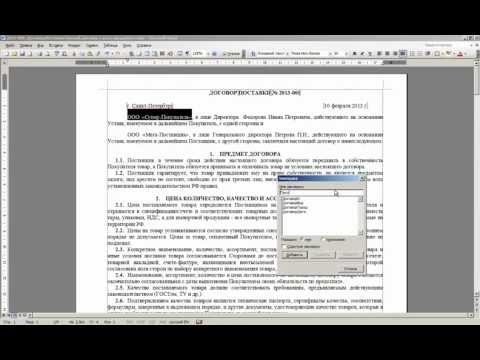
MS Word - Автозаполняемые документы и договоры
MS Word: Вы сотрудник компании или юрист, который часто готовит договоры?
Вам надоело копипастить реквизиты по всему документу, а затем подчищать ошибки? Посмотрите видео — научитесь сами и обучите ваших коллег.
В этом видео вы узнаете, как делать автозаполняемые договоры.
Такой способ значительно сокращает время подготовки документов, количество ошибок и опечаток.
Также, в видео даются некоторые советы по организации договорной работы, которые пригодятся начинающим специалистам, юристам и предпринимателям.
161 5

Разработка диалоговых окон (UserForm) в Excel
Хотите научиться самостоятельно программировать макросы в экселе? Использование макросов автоматизирует работу в Excel и существенно экономит ваше время. На бесплатном вебинаре Центра "Специалист" при МГТУ имени Баумана будет рассмотрена проблема разработки диалоговых окон (UserForm) в экселе.
В ходе бесплатного семинара вы узнаете: — Как самостоятельно создавать UserForm с применением основных элементов управления; — Как можно создать процедуры обработки событий.
Занятие ведет сертифицированный тренер Microsoft, обладатель статуса MCTS (Managing Projects With Microsoft Project 2013) и других престижных сертификаций Microsoft, имеющий большой и многосторонний опыт в сфере сложного анализа данных и оптимизации работы в Экселе, Сергей Иванович Ожиганов.
Курсы Эксель в лучшем учебном центре Microsoft в России — http://www.specialist.ru/product/excel-courses?utm_source=youtube&utm_medium=referral&utm_campaign=youtube_excelcourses_9_1
Закажите курс в мобильном приложении и получите дополнительную скидку 10% —
http://www.specialist.ru/center/marketingaction/app-action?utm_source=youtube&utm_medium=referral&utm_campaign=youtube_mobile
446 7

Работа со стилями в Microsoft Word, шаблон для курсовых
О том, как грамотно оформлять научную работу в ворде с помощью стилей.
Создаем шаблон для курсовых/дипломных работ.
136 4
