Шаблоны для фотошопа
Сентябрь 20, 2011
http://www.schabloni.ru/
Костюмы детские, костюмы для взрослых, календари, открытки, рамки, виньетки, обложки на DVD, этикетки, пригласительные, свадебные открытки, грамоты, клипарты, экшены, плагины, коллажи, книги, прически, программы, стили, сканы знаменитостей, видео уроки по программе Adobe Photoshop CS5!
1 1
51,061 просмотров

Где взять ШАБЛОНЫ для ФОТО, РАМКИ, ФОНЫ, ТЕКСТУРЫ для PHOTOSHOP
http://o.cscore.ru/c/7975 Это ссылка на сайт Фотошоп-Мастер там куча шаблонов для фото, рамок, фонов и многого другого для Фотошопа.
В изобилии и бесплатно :))) http://o.cscore.ru/c/7975
59 10

Как бесплатно скачать шаблоны для фотошопа
http://schabloni.ru http://schabloni.ru/13dvd/
1 1

Фотошоп урок "Как применять шаблоны для фотошопа"
Как применять шаблоны в программе фотошоп. Этот и другие видеоуроки вы можете посмотреть на сайте http://super1surpriz.ru, там же есть дополнительный материал для этого урока.
-~-~~-~~~-~~-~-
Please watch: "ProShow Producer стили 142-143"
https://www.youtube.com/watch?v=ykArsStX4E4
-~-~~-~~~-~~-~-
13 0

Как вставить фотографию в шаблон (рамку) в фотошопе
Еще больше видео здесь — http://psdmaster.ru
В этом видеоуроке разберемся как вставить фотографию в рамку или шаблон в фотошопе
http://www.psdmaster.ru — Бесплатные видеоуроки по Фотошоп
220 4
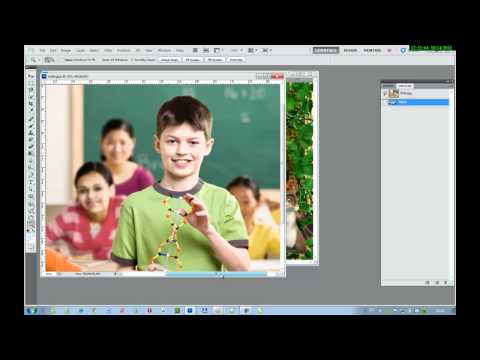
Как вставить фото в шаблон в фотошопе
В этом видеоуроке пошагово показываю как вставить свое фото в фотошопе в готовый шаблон.
Надесь после просмотра данного видеоурока вы с легкостью научитесь в программе Adobe Photoshop вставлять лицо в фотошаблон.
Хотите больше видеоуроков и обратную связь от меня?
Тогда жду вас в школе: http://vse-o-pozitive.ru/photoshop/index.html
213 36

Уроки фотошопа CS3 - Шаблон. Часть 2.avi
В этом уроке вы узнаете, как добавить в шаблон вашу фотографию. Урок разделен на 3 этапа:
1. Частые ошибки, допускаемые при работе с шаблонами.
2. Выбор позиции и вырезка лица. Коррекция цвета кожи под шаблон.
3. Коррекция деталей
30 5

Рамки - Фотошоп
Рамки — уроки Фотошопа.
Как вставить фото в рамку — уроки Давыдовой Екатерины.
Слои в фотошопе.
Видео уроки — фотошоп
32 3
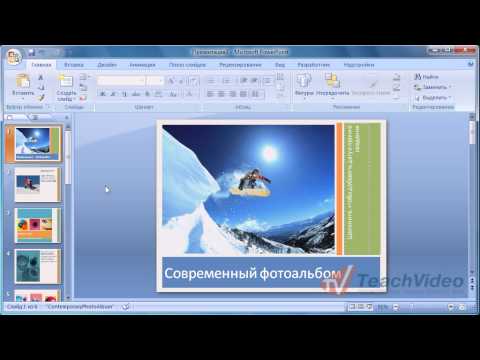
Как сделать слайд-шоу из фотографий?
В данном видеоуроке мы расскажем как сделать слайд-шоу из фотографий.
http://youtube.com/teachvideo — наш канал
http://www.teachvideo.ru/course/349 — еще больше обучающих роликов о графике.
http://facebook.com/teachvideo — присоединяйтесь к нам на facebook
https://plus.google.com/101051633986902739434/posts — наша группа в Google
http://vk.com/club19054655 — наша группа ВКонтакте
http://www.softkey.ru/catalog/company.php?partner=1734742&ID=1734742 — здесь можно купить наши видеокурсы и смотреть видео без доступа к Интернет.
Как сделать слайд шоу из фотографий?
Для того чтобы сделать слайд шоу из фотографий мы воспользуемся программой«PowerPoint». Для создания эффектного слайд-шоу вы можете использовать уже готовые шаблоны, сохраненные в редакторе. Для этого перейдите в главное меню программы и выберите команду «Создать».
В открывшемся диалоговом окне выберите раздел «Установленные шаблоны».
Здесь расположены готовые наборы форматирований для создания наиболее красивого слайд-шоу. Например, выберите шаблон «Современный фотоальбом» и нажмите кнопку «Создать».
Как вы можете заметить, открылась готовая презентация, включающая в себя как расположенные фотографии, так и специальные текстовые блоки, которые значительно упростят процесс создания слайд-шоу.
Теперь необходимо добавить свои слайды в проект. Сделать это очень просто — достаточно кликнуть правой кнопкой мыши по уже имеющемуся изображению и в появившемся контекстном меню выбрать команду «Изменить рисунок».
После чего в открывшемся диалоговом окне выберите нужную фотографию и нажмите кнопку «Открыть».
Изображение добавилось на слайд, сохранив при этом пропорции и расположение замененного рисунка. Аналогичным образом, вы можете добавить фотографии на другие слайды презентации.
Также вы сможете изменить текстовые блоки, размещенные на шаблоне. Для этого кликните по текстовому полю левой кнопкой мыши и в ставшем активном поле для ввода измените текстовую надпись на нужную.
После окончания ввода текста заголовка щелкните по свободному месту слайда.
Вы также сможете оформить презентацию, используя дизайн для добавленных в презентацию слайдов. Для применения дизайна выберите слайд и перейдите на вкладку «Дизайн» и кликните по иконке дизайна, чтобы применить его к презентации.
Как вы видите, внешний вид слайдов изменился. Подбирая таким образом дизайн для слайд-шоу, вы сможете создать наиболее интересное оформление.
И наконец, с помощью программы «PowerPoint» вы сможете "оживить" уже готовую презентацию, создав красивые анимационные переходы от одного слайда к другому. Для этого перейдите на вкладку «Анимация».
Стоит отметить, что эффекты анимации добавляются к отдельным объектам, а не ко всему слайду, поэтому перед добавлением анимации необходимо выделить объект на слайде.
840 72

Готовые шаблоны слайд-шоу с эффектами
Посмотрев видеоурок, вы узнаете как можно быстро подготовить красочное слайд-шоу в программе ФотоШОУ: www.fotoshow.su В ролике наглядно представлен каталог готовых шаблонов программы, а также рассказывается, как создать красочный свадебный ролик всего за пару минут!
84 5
