Как настроить прокси-сервер
Август 24, 2012
В данном видеоуроке мы расскажем вам, как настроить прокси-сервер в разных браузерах.
http://youtube.com/teachvideo — наш канал
http://www.teachvideo.ru/
http://facebook.com/teachvideo — присоединяйтесь к нам на facebook
https://plus.google.com/101051633986902739434/posts — наша группа в Google
http://vk.com/club19054655 — наша группа ВКонтакте
http://www.softkey.ru/catalog/company.php?partner=1734742&ID=1734742 — здесь можно купить наши видеокурсы и смотреть видео без доступа к Интернет.
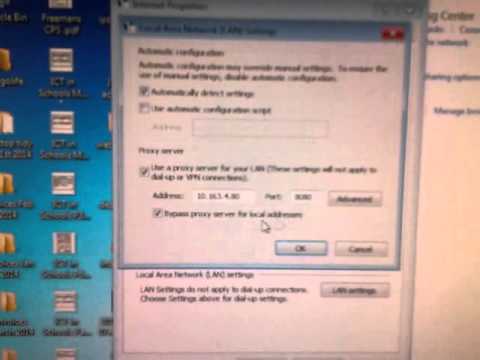
Для настройки прокси в Internet Explorer необходимо открыть меню «Сервис», пункт «Свойства обозревателя». Далее в появившемся окне открываем вкладку «Подключения» и нажимаем кнопку «Настройка сети». В нижней части нового окна поставим галочку напротив слов «Использовать прокси-сервер», а затем введем адрес сервера и его порт.
Чтобы настроить прокси в Mozilla Firefox, нажмите кнопку меню и откройте пункт «Настройки». Далее, перейдем к разделу «Дополнительные» и откроем вкладку «Сеть». Теперь кликнем «Настроить» и в новом окне активируем пункт «Ручная настройка сервиса прокси», после чего осталось лишь ввести адрес прокси и порт.
В Google Chrome нажмите кнопку в виде гаечного ключа, затем перейдите к пункту «Настройки». В открывшейся вкладке необходимо нажать на ссылку «Дополнительные настройки». Давайте немного прокрутим список вниз, до появления раздела «Сеть», где нажмем кнопку «Изменения параметров прокси-сервера». В открывшемся окне нажмем кнопку «Настройка сети», а затем установим параметры прокси.
739 141
254,925 просмотров
Как настроить VPN в Windows 7
В данном видеоуроке мы расскажем вам, как настроить VPN в Windows 7.
http://youtube.com/teachvideo — наш канал
http://www.teachvideo.ru/
http://facebook.com/teachvideo — присоединяйтесь к нам на facebook
https://plus.google.com/101051633986902739434/posts — наша группа в Google
http://vk.com/club19054655 — наша группа ВКонтакте
http://www.softkey.ru/catalog/company.php?partner=1734742&ID=1734742 — здесь можно купить наши видеокурсы и смотреть видео без доступа к Интернет.
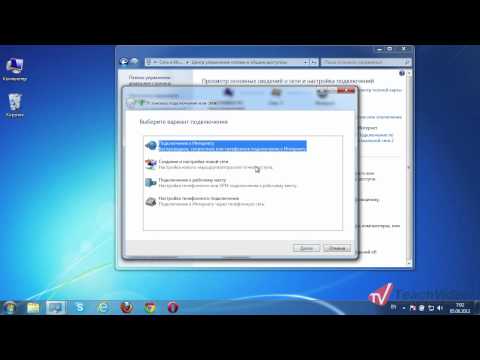
Для начала запустите Панель управления и перейдите к разделу «Сеть и Интернет», а затем выберите пункт «Центр управления сетями и общим доступом».
В открывшемся окне кликните ссылку «Настройка нового подключения или сети».
Теперь в диалоговом окне мастера выберите пункт «Подключение к рабочему месту» и нажмите «Далее».
В следующем окне кликните пункт «Использовать мое подключение к интернету».
В новом диалоге введите адрес сервера и задайте имя для подключения, а затем нажмите «Далее».
На следующем этапе необходимо ввести имя пользователя и пароль для данного соединения. Закончив, нажмите кнопку «Создать».
В завершающем окне просто нажмите «Подключиться сейчас»
612 142
Как Настроить Брандмауэр в Windows 7
Зарабатывай на своих покупках! Регистрация — goo.gl/AvWhps
Google Chrome расширение от Letyshops: goo.gl/33umJ2
ПАРТНЕРСКАЯ СЕТЬ YOUTUBE — http://videospray.net ПОДКЛЮЧАЙТЕСЬ!
Привет, с вами канал ЧаВо ТВ. Сегодня мы расскажем вам, как настроить брандмауэр в Windows 7. Кликаем на кнопке «Пуск», выбираем раздел «Панель управления». В появившемся окне «Настройка параметров компьютера» нажимаем «Система и безопасность». Далее, в правой колонке, выбираем раздел «Брандмауэр Windows». Нажав его, мы попадаем в раздел настроек «Брандмауэр Windows». Рассмотрим один из элементов. В левой колонке выберем: «Разрешить запуск программы или компонента через брандмауэр Windows». В новом окне жмем на кнопку «Изменить параметры». Теперь у нас есть возможность разрешить запуск любой программы, даже если по умолчанию «Брандмауэр Windows» её блокировал. Итак, нажмём кнопку «Разрешить другую программу». В следующем окне мы можем указать путь к программе вручную, или выбрать из ее списка. Из предложенных выберем «Internet Explorer» и нажмём «Добавить». Поставим галочку в столбце «Публичная» напротив добавленного нами приложения. Нажимаем кнопку «Ок». Теперь «Брандмауэр Windows» никогда не будет блокировать данную программу. Можем закрыть окно.
522 55
DNS сервер не отвечает | Нет Интернета | Что делать?
● http://ali.pub/2ru435 — Лучший Кэшбек сервис
● Сегодня в ролике: что делать, если вдруг у вас плохо работает интернет, или интернета вообще нет из-за ошибки "DNS сервер не отвечает". Недорогой USB WiFi модуль, который уменьшит ваши лаги в интернете: https://goo.gl/4pPpUc
● Интересно что делать, если сайт не открывается, но Skype работает?
● Ошибка устраняется своими руками буквально за минуту!
● DNS сервер (dynamic names server) — сервер который помогает компьютеру находить сайты по названию, а не по ip. Это нам стало привычно заходить на сайты по их названию (типа vk.com, google.ru и т.д.). Сам компьютер перед тем, как перекинуть нас на страничку того же ВК, сначала обращается к DNS серверу с запросом типа "DNS сервер, выдай мне IP адрес сайта VK.com", на что DNS сервер ему должен ответить "72.34.131.98", и вы зайдете на сайт. Если DNS сервер вашего провайдера тупит, а такое, к сожалению, бывает часто, вы встретите ошибку "dns сервер не отвечает".
Что нужно для того, чтобы устранить эту ошибку? -Всего-лишь использовать google public dns: 8.8.8.8 и 8.8.4.4. Эти два адреса DNS серверов всегда доступны и никогда не тупят. Я пользуюсь ими уже примерно лет 7, и никаких проблем с ними не было.
● Подписывайтесь на канал!
● Ссылка на донат: http://www.donationalerts.ru/r/ozzyone
● Я ВКонтакте: https://vk.com/TheUnderMind
● Ролик "DNS сервер не отвечает | Нет Интернета | Что делать? " затрагивает следующие темы: — Компьютеры и интернет — Технологии, IT — Устранение проблем с компьютером — Ремонт компьютера — Что делать если плохо работает интернет — Что делать если не работает интернет — Как ускорить интернет — Что делать если DNS сервер не отвечает — Ошибка DNS сервера и её устранение
● Дополнительные хештеги:
#DNS
#сервер
#не_отвечает
#компьютер
#ошибка
#не_работает_интернет
#интернет
#pc
#fpvtime
#фпвтайм
#undermind
#under
#mind
#андер
#андермайнд
1940 215

Публикация порта
Публикация порта для доступа из Интернет к внутреннему серверу.
8 2

Как сделать фильм из фотографий
http://www.teachvideo.ru/course/523 — Еще уроки по ФотоШОУ PRO http://fotoshow-pro.ru — скачать ФотоШОУ PRO
При просмотре видео вы узнаете, как сделать фильм из фотографий своими руками. Оживите любимые фотографии, превратив их в креативный фильм в программе «ФотоШОУ PRO»!
Создайте из памятных снимков оригинальные анимированные фотоколлажи самостоятельно или используя шаблоны из коллекций, где представлены заготовки на все случаи жизни.
Добавьте в проект анимированные или статистические заставки и титры и укажите на них всю необходимую информацию об изготавливаемом фильме. Выберите для слайдов необычные эффекты: осенние листья, перевороты и другие, а также задайте конкретные переходы от слайда к слайду или же позвольте программе распределить их за вас в случайном порядке. Также мы расскажем о том, как можно отредактировать каждый слайд и задать ему особые параметры. Например, анимацию или же какие-либо специальные эффекты — огонь, искры, снег и т.д. Вы убедитесь, что сделать фильм из фотографий очень просто. Сохраните готовую работу в HD-качестве на ПК и наслаждайтесь просмотром! Больше информации можно узнать на сайте продукта: http://fotoshow-pro.ru/kak-sdelat-film-iz-fotografiy.php
33 3

Как Русифицировать Windows 7
Зарабатывай на своих покупках! Регистрация — goo.gl/AvWhps
Google Chrome расширение от Letyshops: goo.gl/33umJ2
ПАРТНЕРСКАЯ СЕТЬ YOUTUBE — http://videospray.net ПОДКЛЮЧАЙТЕСЬ!
Привет, с вами канал «Чаво ТВ». В этом уроке мы покажем, как русифицировать Windows 7. В левом углу жмем кнопку «Пуск». В правом столбце нажимаем «Control Panel». Откроется окно управления, в нем выбираем «Clock, Language, and Region». В пункте «Region and Language» кликаем «Install or uninstall display languages». В диалоговом окне выберем «Install display languages». Далее нажимаем «Launch Windows Update». В новом окне для выбора обязательных обновлений кликаем на надпись «..important updates are available». Откроется список доступных обновлений Windows. Вверху поставим галочку напротив «Name», этим мы снимем выделение со всех обязательных обновлений. Слева нажмем пункт «Optional», список изменится на необязательные обновления. Ищем нужный нам языковой пакет — «Russian Language Pack — Windows 7». Ставим галочку и нажимаем «Ok». Далее, для установки нашего языкового пакета жмем на кнопку «Install updates». На Панели задач появилось еще одно окно, где мы наблюдаем процесс установки обновления. После окончания процесса появляется окошко с сообщением об успешной установке. В вверху окна, в адресной строке, жмем «Control Panel». Выбираем «Clock, Language, and Region». В новом окне, в правой колонке нажимаем «Change display languages». В появившемся окне, из выпадающего меню «Choose a display language», выберем «русский» язык. Кликаем на кнопку «Applay». Теперь нам необходимо выйти из системы — жмем «Log off now». После следующего входа в систему мы наблюдаем изменившийся язык интерфейса Windows 7.
417 30

Как УСКОРИТЬ Android ТЕЛЕФОН в 2 клика БЕЗ РУТ/БЕЗ ПК/БЕЗ ПРОШИВОК
Спонсор Gihosoft Бесплатное программное обеспечение для восстановления данных Android: http://bit.ly/2KFPZDu
https://prohoster.info/?partner=16420 — БЕЗЛИМИТНЫЙ ИНТЕРНЕТ ХОСТИНГ С БЕСПЛАТНЫМ КОНСТРУКТОРОМ ПРОДАЮЩИХ ЛЕНДИНГОВ И ОДНОСТРАНИЧНЫХ САЙТОВ!!!
Тормозить телефон? Планшет? не беда, делай как на видео я показываю и твой старичок покажет на, что он способен.
Благотворительная ссылка http://corneey.com/wKxfGa
Поддержите автора то есть меня за мои труды и старания ставьте лайк и подписывайтесь тем самым вы вдохновляете на снятия новых выпусков.
Моя группа Вконтакте там вы можете задавать свои вопросы
https://vk.com/public131935050
Мой instagram подписывайтесь тут такое....., что на канале не будет такого никогда https://www.instagram.com/xaganrzayev1/
Связаться со мной можно через это видео https://www.youtube.com/watch?v=oVk9qoGP53U
48858 6821

Как уменьшить размер папки WinSxS в Windows. Как очистить winsxs.
Почему папка WinSxS растет? Всякий раз, после обновления Windows, в эту папку сохраняется информация об изменяемых файлах, для того, чтобы при необходимости, была возможность откатить сделанные изменения.
► ПК v.1 — Кулер http://ali.pub/2pajz8 — мат.плат http://ali.pub/2pak0e — БП http://ali.pub/2pak4h — Процессор http://ali.pub/2pak5g — ОЗУ http://ali.pub/2pak70 — Жесткий диск http://ali.pub/2pak9c — Видеокарта http://ali.pub/2pakai
► ПК v.2
Материнские платы — http://fas.st/mdsck
Видеокарты — http://fas.st/uogFi
Оперативная память — http://fas.st/j-3e1U
Блоки питания — http://fas.st/UBqfF
SSD накопители — http://fas.st/huSjPA
HDD накопители — http://fas.st/BjeLS4
► ПК v.3 КОРОЛЬ МИНИМАЛОК
Материнская плата Gigabyte GA-H55M-UD2H
http://ali.pub/2parze
Процессор
x3460 http://ali.pub/2pas2i
x3430 http://ali.pub/2pas4n
Видеокарта R7 350
http://ali.pub/2pas9b
Охлаждения для процессоров Xeon
http://ali.pub/2pasbg
Оперативная память DDR3 4GB
http://ali.pub/2pasdl
SSD Диск
http://ali.pub/2pasdz
► Купить смартфоны по вкусной цене:
http://fas.st/BR4SAl
► USB Optical Wireless Mouse
AliExpress — http://ali.pub/2p9yj3
► Keyboard Russian 85 Keys Waterproof
AliExpress — http://ali.pub/2p9ynd
► Mechanical Keyboard 104
AliExpress — http://ali.pub/2p9yqo
► USB Vacuum Cleaner
AliExpress — http://ali.pub/2p9yte
► Xeon E5450 Processor 3.0GHz
AliExpress — http://ali.pub/2p9yww
► intel i5 3570 Processor Quad-Core
AliExpress — http://ali.pub/2p9yz8
► USB wifi adapter
AliExpress — http://ali.pub/2p9z1k
————ВСЕ о КЭШБЭК:————
✔ http://got.by/2p6jsc — царский кэшбэк EPN, сам пользуюсь и вам рекомендую
✔ http://got.by/2p6jlj — ссылка на расширения, удобная штука, автоматизирует процесс покупки с кэшбэком EPN
✔ http://got.by/2p6jvg — Заходи с мобильного получай кэшбэк
———— 1250 магазинов с КЭШБЭКом ————
► ► https://bit.ly/2GJkZRy
► ► https://bit.ly/2s4gNVZ
Канал айтимэн, itman, it-man.
131 34

Windows 7 / Создание подключения к интернету
Создание нового подключения к интернету Windows 7
Заходим в "центр управления сетями и общим доступом", далее жмем на строку "настройка нового подключения или сети". Выбираем первый пункт "Подключение к интернету", далее "высокоскоростное", далее вводим "логин" и пароль в поля "имя пользователя" и "пароль". Нажимаем подключить. Если данные введены верно значок подключения появится в "изменение параметров адаптера"
228 91
