Quoi faire quand un périphérique usb est inconnu ou non reconnu
Март 6, 2017
Quoi faire quand un périphérique usb est inconnu ou non reconnu
—-
Dans cette vidéo nous vous montrons 6 façons de résoudre le problème dans Windows 10 quand un périphérique usb n'est pas reconnu.
Les méthodologies montrées sont dans l'ordre:
redémarrage du système, arrêt du système, mise à jour du pilote, paramétrer la gestion de l'alimentation du contrôleur usb, utiliser l'outil SupportAssist pour mettre à jour tous les pilotes (dont le BIOS) et aussi tester les ports usb.
—-
Résolution des problèmes de port USB: http://www.dell.com/support/article/SLN115082/FR
Configuration du contrôleur sans fil Xbox 360 sur Alienware Alpha:
http://www.dell.com/support/article/SLN294735/FR
Comment configurer une manette Xbox 360 pour Windows:
http://support.xbox.com/fr-FR/xbox-on-windows/accessories/xbox-controller-for-windows-setup#bae933a5bbba4341a67eae4616376821
—-
Cours / didacticiel / formation / tutoriel informatique en français du support francophone de DELL et Alienware
Apprenez à diagnostiquer, réparer ou dépanner votre système en vidéo!
—- Transcription accessible par le menu... Plus —-
Bonjour et bienvenue sur la chaîne DellVousAide!
Aujourd’hui nous allons voir quoi faire quand un périphérique USB n’est pas reconnu.
La première chose à faire est de connecter le périphérique sur un port usb différent, ou directement sur un port usb si vous utilisez un concentrateur (hub) usb.
Si cela ne fonctionne pas, débranchez votre appareil puis
redémarrez votre ordinateur.
Branchez votre appareil à nouveau.
Si le périphérique est reconnu par certains ports, mais pas par tous les ports, testez le port USB qui pose problème.
Si aucun des ports ne fonctionne, essayez un arrêt complet.
Lorsque votre appareil est débranché, éteignez votre système.
Une fois votre système éteint, débranchez-le de sa source d'alimentation et attendez quelques minutes.
Rebranchez votre système et rallumez-le.
En faisant cela, les pilotes sont rechargés.
Ainsi, les ports USB pourront reconnaître votre périphérique après le branchement.
Si le périphérique n'est toujours pas reconnu, il faut alors mettre à jour le pilote du périphérique.
Cliquez avec le bouton droit de la souris sur le menu Démarrer
et sélectionnez “Gestionnaire de périphériques”.
Recherchez la ligne “Contrôleurs de bus USB”
et développez pour voir la liste.
Avec le périphérique non reconnu branché, vous devriez voir une ligne “Périphérique inconnu”.
Cliquez avec le bouton droit dessus, cliquez sur “Mettre à jour le pilote...”
et sélectionnez “Rechercher automatiquement...”.
Note: si le périphérique USB non reconnu est une clef USB, ceci n’est pas probablement un problème de pilote.
Si la mise à jour ne fonctionne pas, allez sur le site web du constructeur de votre périphérique
pour télécharger et installer le pilote spécifique.
Important. Si vous voyez un point d’exclamation sur une ligne des “Contrôleurs de bus USB »
Cliquez avec le bouton droit dessus, cliquez sur “Mettre à jour le pilote...”
et mettez à jour le pilote du contrôleur USB.
Une autre chose que vous pouvez essayer, toujours dans le Gestionnaire de périphériques, est de cliquer droit sur le « Concentrateur USB racine ».
Allez sur l'onglet « Gestion de l'alimentation ».
Décochez la case "Autoriser l'ordinateur à éteindre ce périphérique pour économiser l'énergie".
Faites ceci pour tous les hubs racine USB répertoriés et rebranchez le périphérique.
En guise de vérification finale, vous pouvez utiliser l'outil SupportAssist.
Installez les mises à jour disponibles si présentes dans la rubrique « Pilotes et téléchargements ».
Allez dans « Vérification » et cliquez sur « Analyser un périphérique spécifique »
si vous voulez lancer un diagnostic sur les ports USB.
Merci d’avoir suivi cette vidéo jusqu’au bout.
Si vous avez une question, n’hésitez pas à nous laisser un commentaire.
Comme tout le monde, nous aimons les “J’aime”, cela nous dit que vous avez trouvé ce tutoriel utile.
N’hésitez pas à vous abonner pour suivre la sortie des nouveaux didacticiels!
—- Fin de la transcription —-
610 106
163,906 просмотров

comment résoudre votre pérepherique USB non reconnu par Windows
dans cette vidéo, je vous faire découvrir, en quatre méthodes comment vous pouvez résoudre le problème : votre périphérique USB non reconnu par Windows
lien du téléchargement de l'utilitaire :http://www.commentcamarche.net/download/start/telecharger-34082667-microsoft-fix-it-center
165 60
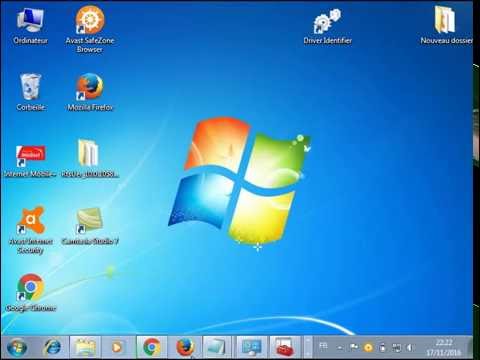
حل مشكلة عدم وجود التعريفات في الحاسوب(driver/pilotes)
لتحميل البرنماجDriver Identifier
http://adyou.me/MJNz
التعريفات للتحميل(Device Name)
Contrôleur PCI de communications simplifiées
http://adyou.me/AKn3
لتحميل Contrôleur de réseau
http://adyou.me/kfsp
Contrôleur Ethernet
http://adyou.me/jAkr
Périphérique High Definition Audio
Carte graphique VGA standard
Périphérique High Definition Audio
Bluetooth RFHID
Bluetooth V4.0 Module
http://adyou.me/WMSJ
trouver les drivers et pilotes en téléchargement, mise à jour PC https://youtu.be/AnHQ3DTp5Z8
464 97

8 Mythes Contemporains Sur l’Utilisation de Ton Ordinateur et de ta Clef USB
Un ordinateur est une machine complexe qui simplifie notre travail. Mais fini le temps où quand tu naviguais sur un ordinateur, tu te distinguais de la foule. Même si à peu près tout le monde est un adepte de la technologie de nos jours, les mythes au sujet des ordinateurs sont toujours bien présents.
Crois-tu toujours que laisser ton ordinateur allumé toute la nuit est mauvais? Ce n'est pas tout à fait vrai. Ou peut-être penses-tu que les Macs n'ont pas besoin d'un antivirus? Bien que cela ait pu être vrai au début de l'ère Mac, nous vivons dans un monde totalement différent aujourd'hui. Défragmentes-tu ton disque régulièrement? Nous allons en parler aussi. C'est parti! 🤓
💥 Et, les copains, j'avais presque oublié, il y a un chat caché dans cette vidéo. Et je vous assure qu'il sera très difficile de le repérer! Alors, acceptez-vous le défi? 😽
D'autres vidéos qui pourraient te plaire :
14 Astuces Informatiques Pratiques Que Tu Devrais Absolument Connaître! https://www.youtube.com/watch?v=DVNPrVA8-ME; 11 Choses Illégales Que tu Fais Tous Les Jours https://www.youtube.com/watch?v=2T9xB9gy2lw; Quelles choses disparaîtront dans seulement 20 ans? https://www.youtube.com/watch?v=3FA6WUtZ85U; HORODATAGE :
Les virus et les logiciels espions ralentissent ton ordinateur 0:21
Les mises à jour automatiques ralentissent ton ordinateur 1:26
Laisser ton ordinateur allumé toute la nuit est mauvais 2:33
Les Macs n'ont pas besoin d'un antivirus 3:37
Il faut défragmenter son disque régulièrement 4:43
Il faut " Retirer en toute sécurité " une clé USB 5:26
Les virus ne peuvent pas vaincre les antivirus 6:22
Il n'y a aucun moyen de récupérer les données qui ont été supprimées du disque dur 7:45
#mythesdordinateur #astucesdordi #geek
Musique par Epidemic Sound https://www.epidemicsound.com/
RÉSUMÉ :
-La prochaine fois que ton ordinateur commence à faire des siennes, vois un technicien de réparation informatique local et fais d'abord une mise au point du système.
— Garde à l'esprit que tu ne devrais mettre à jour que les logiciels que tu as délibérément installés, et non ceux qui ont pu se faufiler à travers. C'est mieux de dire adieu à ceux-là! Et si tu n'es pas sûr si tu dois désinstaller un programme, pense à ton technicien informatique du coin pour demander de l'aide!
— Mettre ton ordinateur en veille est une meilleure et plus rapide façon de reprendre le travail lorsque tu te réveilles le matin. Mais garde à l'esprit que, comme toute autre machine, les ordinateurs ont également une durée de vie programmée.
— En 2015, un analyste senior travaillant avec la société d'antivirus Bitdefender a déclaré que le logiciel Mac OS X avait plus de vulnérabilités à haut risque que toutes les versions de Windows réunies. Aujourd'hui, cependant, il existe une mise à jour de Mac OS, mais les menaces demeurent élevées.
— C'était peut-être vrai à l'époque, mais le système d'exploitation Windows a évolué depuis et a rendu la défragmentation obsolète. Les versions de Windows que nous utilisons aujourd'hui comme Windows 7 ou n'ont pas besoin d'être défragmentées manuellement.
— Microsoft a récemment confirmé que tu n'as plus besoin d'utiliser le bouton "Retirer le périphérique en toute sécurité et éjecter le média". La politique par défaut de Windows 10 te permet maintenant de retirer une clé USB sans avoir à cliquer sur des icônes supplémentaires et à te soucier de la perte de données.
-La dure réalité, c'est que le risque qu'un ordinateur soit infecté est une réalité avec laquelle nous devons apprendre à vivre. Peu importe ce que nous faisons, notre ordinateur aura des vulnérabilités qu'un pirate informatique déterminé ou un virus en évolution pourra exploiter.
— Même si tu supprimes quelque chose ET que tu nettoies cette corbeille, elle n'efface pas la mémoire de l'information. Le système d'exploitation te joue donc des tours et te fait croire que les données ont été effacées. En réalité, il est toujours là.
Pour ne rien perdre de Sympa, abonnez-vous!: https://goo.gl/6E4Xna
——————————————————————————————————
Nous ne sommes pas seulement ici mais aussi sur:
Facebook: https://www.facebook.com/sympasympacom/
5-Minute Crafts Youtube: https://www.goo.gl/8JVmuC
ÉNIGMES EN 7 SECONDES YouTube https://bit.ly/2MsLIZN
SAM LE SLIME YouTube https://bit.ly/2EAEJdV
——————————————————————————————————
Si tu en veux encore plus, fais un tour ici :
http://sympa-sympa.com
239 17
![[Tuto8]Clé USB et détecté mais Introuvable [ASTUCE]](https://i.ytimg.com/vi/fWqBfoJK-Hw/hqdefault.jpg)
[Tuto8]Clé USB et détecté mais Introuvable [ASTUCE]
Abonnez-vous sur YouTube
Suivez nous sur Facebook:
https://www.facebook.com/groups/Lesmeillieurs.logicielscrake/
Sa peut être utiles:
comment crée une clé USB bootable
https://youtu.be/jnwTK1Sqwe8
Comment formater un DD E/I depuis son pc.
https://youtu.be/EIRaTVBa6Ow
Trouver un mots de passe dans le script de son navigateur.
https://youtu.be/ntbxINL3GPI
Sony Vegas 13 Pro Crack Fr
https://youtu.be/yuJrfDJtOhw
Comment partitioner son disque dur C
https://youtu.be/qPSAR9PSVew
Comment Bloquer la pub Sur Le web
https://youtu.be/_bOu1Z-QC9k
Supprimé la connexion Limité des Hospots
https://youtu.be/k37r6uoa-Zs
209 40
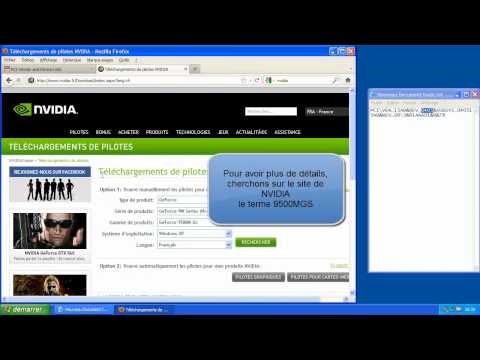
Trouver les pilotes de périphériques introuvables par Windows
Tutoriel de http://www.pcsoleil.fr. Il peut arriver qu'un périphérique ne fonctionne pas, le système d'exploitation disant qu'il n'a pas pu installer le matériel en question, faute de pilotes.Le matériel est alors affublé d'une icône représentant un point d'exclamation jaune dans le gestionnaire de périphérique..Windows sait quel type de matériel est connecté (carte réseau, audio, etc..) mais ne trouve pas de pilote précis
Le site ma-config.html (ici: mon tutoriel vidéo: http://youtu.be/hpUvtuwcyEg)
peut se révéler utile dans ce cas, mais peut cependant bloquer sur la recherche du driver en question.
C'est pourquoi j'ai mis en ligne ce pas-à-pas au cas où le scanner de pilotes sur ma-config.html ne trouve pas certains pilotes.
PS: le site pci database n'est plus.. allez à https://pcilookup.com/
Ce tutoriel est destiné à des utilisateurs chevronnés quand même!
206 52

Samsung Galaxy : comment activer le mode débogage USB
dans cette nouvelle vidéo, je vais cous faire découvrir comment pouvez activer le mode débogage USB de votre smartphone Samsung Galaxy, ce mode est nécessaire quand vous connecter votre appareil au Pc, surtout quand vous souhaiter par exemple Rooter votre téléphone.
485 121

Comment Mettre à Jour ses Pilotes/Drivers | Tutoriel
► Commande : mmc devmgmt.msc
► Lien du site : https://bit.ly/2PHFbIL
Merci d'avoir regardé ce Tutoriel!
————————————————————————————————————————————————-
► Me suivre sur FB : https://www.facebook.com/TutoInfoFR/
© Tutoriels Informatiques FR — 2014
956 76
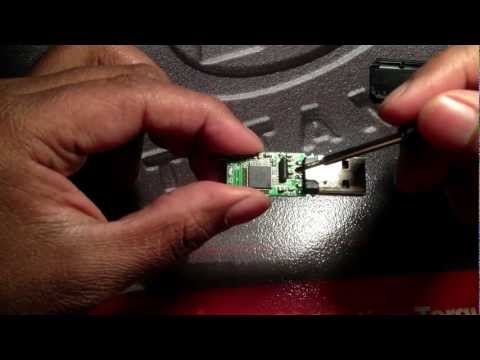
Démonter et connaître les composants d'une clé USB - Conseil et Astuce clé USB : Astuce PC
Tutoriel pour Démonter et connaître les composants d'une clé USB — Conseil et Astuce clé USB : Astuce PC: Suivez ce tutoriel pour apprendre à démonter une clé USB et connaître ses composants.
Ceci est un tutoriel PC fait pour clipflip.
Si vous aussi désirez en faire et gagner ainsi de l'argent, n'hésitez pas à nous rejoindre sur http://www.clipflip.com/fr/ ou bien regardez nos autres vidéos tutoriels sur http://www.youtube.com/user/pratiqueTV
136 49
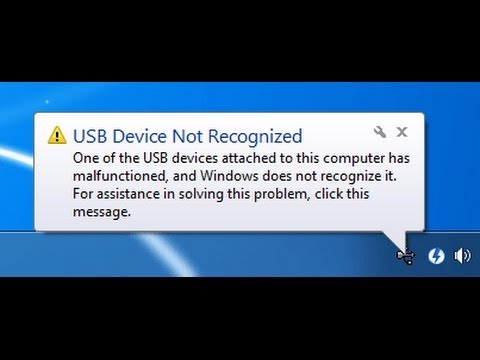
الشرح 178 : حل مشكلة عدم التعرف على الفلاش ميموري USB
حل مشكلة عدم التعرف على الفلاش ميموري USB Device is Not Recognized, الشرح اليوم سنتعرف على حل لمشكل عدم ظهور الفلاش ميموري
1563 510

Systèmes de fichiers FAT32 NTFS ou exFAT lequel choisir pour formater un lecteur usb
Systèmes de fichiers FAT32 NTFS ou exFAT lequel choisir pour formater un lecteur usb
—-
Vous êtes-vous jamais posé des questions sur quel format choisir lors du formatage d'un lecteur usb pour l'utiliser après sur une télévision, un périphérique multimédia ou une console de jeu? FAT32, NTFS ou exFAT?
Si oui, cette vidéo est faite pour vous!
Pour exemple, vous devrez choisir le format FAT32 si vous souhaitez utiliser votre lecteur USB sur une console de jeu vidéo Microsoft Xbox 360: https://support.xbox.com/fr-FR/xbox-360/accessories/using-usb-flash-drive
Remarque importante: le formatage de votre lecteur usb supprime tous les fichiers et programmes. Vous allez perdre tous les fichiers personnels, y compris les photos, les courriels et les programmes, si vous ne sauvegardez pas vos fichiers et vos données, veuillez sauvegarder avant le formatage.
—-
Cours / didacticiel / formation / tutoriel informatique en français du support technique francophone de DELL et Alienware
Apprenez à utiliser votre système en vidéo!
—- Transcription accessible via le menu... Plus —-
Bonjour et bienvenue sur la chaîne!
Lorsque nous formatons un lecteur dans un système d’exploitation Microsoft Windows, nous pouvons choisir différents
systèmes de fichiers.
Mais connaissez-vous par exemple l'impact sur la lecture d'une
carte mémoire sur une console de jeux
vidéo?
Aujourd'hui nous allons parler des plus
utilisés:
FAT32, NTFS, et exFAT.
FAT32 est un système de fichiers
ancien, pas aussi efficace que NTFS
mais il offre une plus grande
compatibilité. Son plus grand défaut est
la limite de taille pour chaque
fichier jusqu'à 4 giga octets.
La taille maximale est de 2 téra octets, vous pouvez donc oublier les films réalisés
avec des caméras HD. Son avantage est sa compatibilité avec la majorité des
produits: téléviseurs, périphériques
multimédia, consoles de jeux, tous
utilisent le système de fichiers FAT32.
Il est également compatible avec l'écriture et la lecture sur
un ordinateur Windows, Linux ou Mac.
NTFS, un format Microsoft, et le système de fichiers le plus moderne
et fonctionne avec toutes les versions
de Windows. Il efface les limites de taille et de capacité du Fat32 et il est
compatible avec certaines boîtes et téléviseurs multimédia
(vous devrez vérifier les spécifications techniques de votre produit).
Il peut être lu sur Mac, mais écrire sur Mac n'est pas possible de manière native.
ExFAT est le remplaçant moderne de FAT32.
Plus de périphériques et de systèmes d'exploitation le supportent que NTFS.
Cependant, il n'est pas aussi répandu que le FAT32.
ExFAT a des limites plus grandes sur les tailles des fichiers et des partitions.
Il vous permet de stocker des fichiers beaucoup plus grands que 4 Go
ExFAT est généralement idéal pour les lecteurs flash et les travaux de lecture-écriture
sur les ordinateurs et les Mac mais il n'est pas utilisé sur d'autres appareils.
Pour formater votre lecteur usb, ouvrez l’explorateur Windows.
Insérez votre lecteur et cliquez droit dessus.
En cliquant sur “Formater...”
vous pourrez choisir le format de
fichier selon vos besoins.
Et voilà c’est fini, vous savez maintenant pourquoi votre clef usb ne peut pas être lue sur
votre console de jeu si elle n’est formatée avec le bon système de fichiers.
Laissez-nous un pouce bleu si vous avez trouvé ce tutoriel utile.
Abonnez-vous à la chaîne pour être informés de la sortie des nouveaux didacticiels!
—- Fin de la transcription —-
246 11
