
Как очень легко узнать пароль от компьютера(Который поставили родители)
Скачать программу:https://yadi.sk/d/nzrdBAbSersCW
Внимание!Ваш антивирус может воспринимать данную программу как вирус, не пугайтесь!Это не вирус.
*********РАЗВЕРНИ*********
Для пользователей Аваста программа уже доступна!
Ждем немного, и выложу тут ссылку, с видео, для тех, кто боится скачивать!
Для пользователей АВАСТА видео:http://www.youtube.com/watch?v=hPc_GaMbxU8&feature=youtu.be
894 362


Как взломать пароль
4 0

4. Отключение Родительского контроля
Защита компьютера от вирусов на 100% — http://antihacker.info/?utm_source=youtube.com
———
Как отключить Родительский контроль и Семейную безопасность на компьютере. При необходимости, вы всегда сможете снова включить эти компоненты для пристального контроля.
560 137
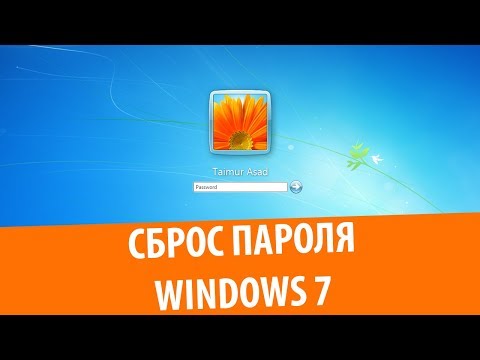
Сброс забытого пароля в Windows 7
Для тех, кто не понял, что делать:
1. Вставьте установочный диск Windows 7 (именно той версии, которая установлена, я показал на примере Windows 7 Enterprise x64), либо скачайте ERD Commander и запишите на CD-RW.
Затем нажать DEL, F2 или другую кнопку в зависимости от вашей версии BIOS, чтобы зайти туда
2. В BIOS на вкладке Boot — Boot Device Prioirity установите порядок загрузки, поставьте загрузку с CD перед Hard Drive (HDD). (Хотя это не обязательно, но Вам придется нажать Esc для выбора устройства загрузки.)
3. Когда появится Press any key to boot from CD or DVD, нажмите любую кнопку для загрузки.
4. Во втором диалоговом окне выберите Восстановление системы.
5. Выберите Командную строку.
6. Пропишите в ней c:\windows\regedit
7. Откройте раздел HKEY_LOCAL_MACHINE
8. Нажмите Файл — Загрузить куст
9. Найдите файл C:\WINDOWS\System32\config\system.
10. Задайте кусту любое имя.
11. Выберите раздел Setup
12. Измените значение параметра CmdLine на cmd.exe
13. Измените значение параметра SetupType на 2.
14. На вкладке Файл выберите Выгрузить куст.
15.Все закрыть и перезагрузить комп.
16. Когда появится Командная строка, пропишите net user (Ваше имя пользователя) (пароль) (без скобок), например:
net user Admin 1234
17. Закройте командную строку.
18. Войдите в систему с новым паролем.
5578 1144

Как отключить Родительский контроль на ByFly.by
Логин и пароль указаны в договоре, который заключался при подключении интернета.
25 30
Взлом системы Windows | Обход пароля
Ссылка на ту самую статью — https://darkwebs.cc/threads/15164/
Паблик — overpublic1:
https://vk.com/over_view
Заказать рекламу вы можете здесь:
https://new.vk.com/page-79759696_51614096
[не]Законный Aliexpress | Refund AliExpress
https://vk.com/public137607137
Некультурный AliExpress:
https://vk.com/public146011210
Некачественные товары с AliExpress
https://vk.com/public148786666
Стримчанский и перископ тут:
https://www.periscope.tv/overbafer1
https://vk.com/overgdestream
Инстаграмчик здесь:
https://www.instagram.com/overbafer1
Все благодарности присылайте сюда:
Webmoney: R409816221748
QIWI: 77016418776
Подписывайтесь на мой канал:
http://www.youtube.com/user/overbafer1
Мои контакты:
vk.com/overbafer1
Интересные товары с AliExpress
*************************************
WiFi радио/глушилка | WiFi Jammer
https://vk.cc/6YxHJu
https://vk.cc/6YxDUP
https://vk.cc/6YxED2
https://vk.cc/6YxH57
https://vk.cc/6YxIP4
https://vk.cc/6YxKiF
1. USB killer — https://vk.cc/6Yw5Gk
еще — https://vk.cc/6YwnNi
2. Копирка домофонных ключей, карточек:
мой RFID — https://vk.cc/6YwmPh
дешевый RFID — https://vk.cc/6YwafJ
3. Сканер частот — https://vk.cc/6YweKk
4. Рация, довольно мощная, способна заглушить даже сигнализацию, универсальна для любой частоты —
https://vk.cc/6YwgLB
4. GSM/GPRS трекер — https://vk.cc/6YwlFs
GPS трекер для животных/ключей — https://vk.cc/6YwvBr
5. Мини-камера — https://vk.cc/6YwwRE
6. Магнит для снятия клипс со шмоток в магазине — https://vk.cc/6YwxTz
7. Отмычки с замком — https://vk.cc/6YwyZZ
8. Мощные WiFi адаптеры:
Alfa как у меня — https://vk.cc/6YwBmX
еще — https://vk.cc/6YwIhh
9. USB tester — https://vk.cc/6YwM0W
Нужная вещь, чтобы проверить батарейки и повербанки с AliExpress
10. Прибор для чтения магнитных карт — https://vk.cc/6YwZoJ
банковские, проходные и другие карты
11. Дубликатор сим-карт — https://vk.cc/6Yxbez
еще — https://vk.cc/6Yxfa9
12. Карманные весы — https://vk.cc/6YxfV3
еще — https://vk.cc/6YxgGN
13. Мощный, но дешевый смартфон
https://vk.cc/6YxmFN
14. Моя экшн камера — https://vk.cc/6Yxory
15. Биткоин на удачу — https://vk.cc/6YxphN
16. Очки как у меня — https://vk.cc/6Yxwir
В этом выпуске:
◘ Сброс пароля в windows
◘ Обход пароля Windows
◘ Как взломать пароль на windows?
◘ Забыл пароль Windows 10 / 8 / 8.1 / 7 / XP
◘ Как войти в систему Windows если стоит пароль
◘ Взлом пароля учетной записи администратора в Windows
◘ Сброс пароля администратора
И так, первый метод через Kon-Boot
1. Ссылка на Kon-Boot —- https://drive.google.com/file/d/0B0OCcNj5MbDdSFJWdnEyMzRaVWs/view?usp=sharing (если превышен лимит скачиваний то сохраните себе на диск, а после скачай со своего диска)
2. распаковываем архив с файлами
3. вставляем флешку в компьютер (данные с флешки будут удалены, не забывайте про файловую систему FAT32)
4. заходим в папку kon-bootUSB и запускаем от имени администратора файл usb_install2_NEEDADMIN.bat
5. если флешка одна в компе, то нажимаем всё время положительно, пока не увидим надпись: USB kon-boot is Ready. Всё флешка готова. Извлекаем её.
6. Вставляем флешку в компьютер, который нужно взломать и загружаемся с флешки.
7. Заходим в Windows.
p.s. Если у вас Windows 8 или 8.1 загружаются в UEFI режиме, то для срабатывания Kon-Boot нужно в биосе отключить Secure Boot
Предупреждения:
*не будет работать если Windows 10 использует онлайн учётную запись Microsoft, пока только локальную учётку обходит
*не будет работать если в ноутбуке в биосе включен режим Security Boot, у всех брендов по разному этот пункт называется
*не со всех портов USB будет работать
*не с первого раза может работать
пароль обходит, а не стирает, при обычной загрузке будет всё как раньше
Второй метод:
Этот способ показался мне довольно простым и к тому же немного забавным. Utilman.exe — это служебная программа Windows, которая служит для запуска специальных возможностей на экране блокировки (экранный диктор, экранная клавиатура, лупа и т. п.). Вызывается Utilman.exe маленькой кнопочкой слева внизу. Если мы «обманем» Windows, внеся маленькие изменения в системные файлы и заменив Utilman.exe на программу командной строки cmd.exe, то сможем запустить окно команд прямо на экране блокировки! А затем введём туда простую команду:
net user имяпользователя пароль, которая сбросит пароль нужного пользователя.
Как именно Вы сделаете эту замену, не имеет особого значения, но скорее всего вам понадобится что-нибудь из следующего:
*любой установочный DVD-диск или USB-флешка с Microsoft Windows 7, 8, 10 (независимо от того, какая у Вас система); *любой загрузочный диск с Windows PE или Windows Live CD/DVD/USB; *любой загрузочный диск с любой ОС, поддерживающей работу с файловой системой NTFS, например миниатюрная SliTaz Linux.
Я же показал на примере KaliLinux
14871 428

Как узнать родительский пароль программа SAMInside
Программа SAMInside: http://soft.oszone.net/download/1969/...
74 15
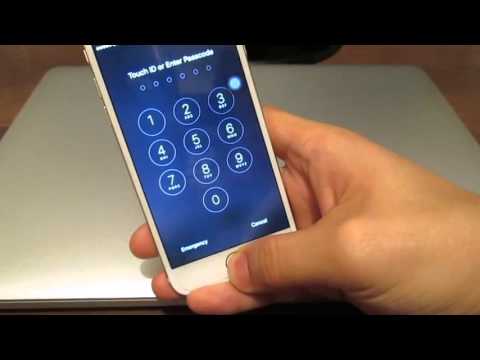
Как разблокировать пароль на iPhone
Это видео о том как взломать пароль на iPhone (самый эффективный способ). Тут четко и ясно объяснено как можно без проблем разблокировать блокировку экрана! Очень рад если это видео помогло вам! Буду бесконечно благодарен, если подпишитесь на канал.
СДЕЛАЮ СИГНУ И ОТВЕЧУ ЛИЧНО НА ЛЮБОЙ ВОПРОС ПРИ ДОНАТЕ 50р: http://www.donationalerts.ru/r/timlion
МОИ СОЦ СЕТИ:
https://www.instagram.com/tim_lion/
https://twitter.com/timlionofficial
https://vk.com/timurkhatamov
ПО ВОПРОСАМ СЮДА: https://vk.com/tim_lion
ДОНАТ — ОТВЕЧУ НА ЛЮБОЙ ВОПРОС И СДЕЛАЮ СИГНУ — http://www.donationalerts.ru/r/timlion
ПО ВОПРОСАМ СОТРУДНИЧЕСТВА СЮДА: [email protected]
38756 4269
Как обойти пароль пользователя в Windows 7 при помощи командной строки
2535 743
