5 полезных трюков PowerPoint 2016
Октябрь 13, 2016
В PowerPoint 2016 есть множество полезных функций, однако далеко не все из них очевидны. Рассмотрим пятерку полезных опций, которые могут пригодиться при создании презентаций.
00:12 Изменение соотношения сторон
00:58 Убираем лишнюю графику
01:45 Копируем графические фрагменты
02:32 Презентация онлайн
03:04 YouTube видео в презентации
__
Подписывайтесь на наш канал — http://www.youtube.com/channel/UCAumg0hpcST8Zynp2YzPWZA?sub_confirmation=1
Читайте наш блог, где мы регулярно публикуем полезные советы по работе с ПК и Интернетом — http://pcgramota.ru/ и подписывайтесь на нашу рассылку http://eepurl.com/b_4J_n
Следите за новостями в социальных сетях:
ВКонтакте — http://vk.com/pcgramota
Facebook — https://www.facebook.com/pcgramota/
Twitter — https://twitter.com/PC_gramota
Google — https://clck.ru/A2vJh
541 26
44,702 просмотров

Как сделать 3D картинки в PowerPoint - пошаговый урок.
http://avideomaster.ru Вот отличная маленькая уловка, которую вы можете использовать для создания 3D-эффекта для фотографии с помощью PowerPoint. Супер-просто!
В этом уроке Андрей Гавришин проведет вас по шагам, а также вы найдете ссылку на файл — шаблон образца, под этим видео.
http://avideomaster.ru
Так же, как и с другими специальными эффектами, не переусердствуйте с их использованием.
Надеюсь, что этот урок также покажет вам некоторые функции Power Point, о которых вы, возможно, не знали. Не бойтесь использовать новые навыки и знания, экспериментируйте и будьте креативными.
Если Вам понравился этот урок, пожалуйста, оставьте КОММЕНТАРИЙ и ПОДЕЛИТЕСЬ с другими.
1472 32
15 Лучших трюков в Excel
СКИДКА 40% на ПОЛНЫЙ КУРС EXCEL — https://goo.gl/23Ls2b
В этом видео собраны одни из самых лучших, доступных и простых трюков в Excel.
Ссылка на файл — https://yadi.sk/i/EaHBV7on3LVUNk
Быстрый доступ к каждому из 15 трюков:
0:35 — Быстрый доступ к листам
0:53 — Быстрое копирование листа
1:10 — Автоподбор ширины столбца
1:41 — Маркет-формула. Протягивание формул
2:18 — Умная таблица
3:29 — Выпадающие списки
4:09 — Сцепить и расцепить значения в ячейках
5:25 — Формат даты с днями неделями
6:14 — Фото в примечании
7:25 — ДОЛЯГОДА, быстро высчитываем дату рождения
8:22 — Транспонирование ячеек
8:43 — Подстановка, функции Подставить Значен
10:01 — Функция ТЕКСТ, вытаскиваем месяц из даты
10:45 — Умножение через специальную вставку
11:25 — Быстрая подстановка данных в диаграмму
Easy Excel — ПОЛНОЕ и ПОДРОБНОЕ обучение программы Excel для новичков и практиков! Уроки по макросам и VBA
Подписка на канал Easy Excel: https://www.youtube.com/easyexcellesson
#ТрюкиЭксель #ТрюкиExcel #EasyExcel
24119 642

Particles Text Effect in Microsoft PowerPoint 2016 Tutorial | The Teacher
This is another tutorial on how to create Particles Text Effect Animation Motion Graphics using PowerPoint 2016. This effect is also inspired from Morocco Tutorials which he did in After Effects.
Presentation and Other Assets Download Link:
(Without Quick Time on x86 / x64 version of PowerPoint)
https://www.theteacherpoint.com/particles-text-effect-in-powerpoint-2016-motion-graphics-tutorial/
I have also included a Transparent GIF file of the Particles. If you are not comfartable using video then you can use this transparent gif file and can even place it in front of other objects. Moreover, it is small in size and can easily be handle. If you want to crop the gif file then Fill the GIF inside a shape and then crop the shape.
So what you really going to love in this tutorial is that two particles video has been used on a single slide and you might already know that it is very much hard to use two full size videos on a single slide in PowerPoint. So there are a few tricks has been used that I think you will love to learn.
The particles video are in.MOV format and are transparent but as you might already know that PowerPoint does not support transparency in videos. Both particles videos has been created in After Effects. I could also export these videos in.AVI format but the size was very larger and larger size videos slow down the presentation and you can't actually see in the Slideshow that what is going on? So I have to use.MOV format.
Don't Forget to leave a Like, Share and Comment!!!
Updated Download Links with MP4 files and you don't have to fulfill the above requirements. You can use these files with x86 version of PowerPoint without Quick Time Player.
Presentation and Other Assets Download Link:
With Quick Time and x64 version of PowerPoint
https://goo.gl/6D2qnY (Link 1 — Updated)
https://goo.gl/qBbYAQ (Link 2 — Updated)
Requirements if using MOV Format:
Quick Time Player
PowerPoint 2016 or Later Version (32 Bit)
Music Credits:
http://www.bensound.com/ (INDIA)
Download QuickTime Player:
https://support.apple.com/downloads/quicktime
Check Out My Other Works
========================
Top 40 PowerPoint Animation Tutorials, That You Might Havn't Seen Before
https://youtu.be/sz4PpIpzoQ8
Watch Word 2016 Tutorials @
https://goo.gl/zZx9Bk
Microsoft Word Drawing / Shapes Tools Tutorial @
https://goo.gl/MkCxDq
Watch Excel 2016 Tutorials @
https://goo.gl/CDgCaL
Watch More PowerPoint 2016 Tutorials @
https://goo.gl/YSFjgt
Watch More Motion Graphics in PowerPoint Tutorials :
https://goo.gl/7ujIsn
For More Microsoft Windows 10 Tutorial Videos Visit @
https://goo.gl/4aJGnP
Watch Best How To and Tips and Tricks Videos @
https://goo.gl/qzrP13
For Kinetic Typographic and Advanced Text Animation in PowerPoint :
https://goo.gl/b3fuys
For More Animated Motion Backgrounds :
https://goo.gl/dk5pjk
Watch More Animated Loaders and Spinners :
https://goo.gl/P1Py0r
Support Us @ www.patreon.com/TheTeacher
Subscribe Us @ www.youtube.com/TheTeacher
Circle Us @ www.google.com/ TheTeacher
Like Us @ www.facebook.com/BeMyTeacher
#PowerOfPowerPoint
#BeCreative
#SeeSomethingNew
#PossibilitiesWithPowerPoint
Drop your creative work video link in the comment section.
A Microsoft PowerPoint Presentation By The Teacher
9028 451

Крутая презентация и продажа. Игра на понижение
Александр Орехов PRAVI Group
4178 326
How to Design a Good Slide PowerPoint Tutorial | PowerPoint Slide Design
🌟 Learn With Me & Support My Channel: https://www.udemy.com/case-study-powerpoint-2013-presentation-slide-by-slide/?couponCode=LEARNMORE
💾 Download Template: https://drive.google.com/open?id=1DFHoD8JuOmm3_eRK9peU38q6Dgm-LdGI
📖 Tutorial description:
This tutorial will teach you how to design appealing, high quality and on trend for 2016 / 2017 and further PowerPoint slides. PowerPoint no matter which version you use, Powerpoint 2010, Powerpoint 2013 or Powerpoint 2016 has all the same options in terms of design and we should make good use of it to produce high quality slides which people want to watch instead of dull and boring presentation.
I share here tips how to work quick, how to group objects in powerpoint, how to utilize images for our designs and many more, stay tuned and dig in!
📝 My Best PowerPoint courses:
● PowerPoint Masterclass: https://www.udemy.com/complete-powerpoint-presentation-design/?couponCode=LEARNMORE25
● Animated Explainer Videos: https://www.udemy.com/powerpoint-animated-explainer-videos/?couponCode=LEARNMORE25
● Social Media Graphic Design: https://www.udemy.com/social-media-graphic-design-powerpoint/?couponCode=LEARNMORE25
● Kinetic Typography: https://www.udemy.com/powerpoint-kinetic-typography/?couponCode=YT10
📌 Click to subscribe: http://www.youtube.com/c/learnfrommenet?sub_confirmation=1
🎓 Thank You!
I love sharing knowledge & design tricks. Creating tutorials and video content is my bread & butter. Enjoy your stay around my channel and courses!
20841 759

Пять ошибок дизайна презентаций
Пройдите обучение на онлайн-курсе «Подготовка презентации: от выбора темы до первого выступления»: http://netolo.gy/dcU
В этом выпуске «На 10 минут круче» вы прокачаете свой навык создания презентаций вместе с Марком Хлыновым из esPrezo.
Вы избавьтесь от пяти типичных ошибок в оформлении, и ваши слайды заметно приблизятся к идеалу.
Вот пять ошибок, которые вы найдете и обезвредите:
— перегрузка
— множество стилей
— расфокусировка
— «творческий беспорядок»
— избыточное декорирование
Вас могут заинтересовать другие наши видео по теме:
1. Как построить стратегию интернет-маркетинга
https://www.youtube.com/watch?v=ZmmZMOdh8pk&t=10s&list=PLkC6D3H7Qvst6HkqY7YAYKaqQ_bMMKb8W&index=10
2. Как провести анализ целевой аудитории
https://www.youtube.com/watch?v=625kDUGnRjc&list=PLkC6D3H7Qvst6HkqY7YAYKaqQ_bMMKb8W&index=21
3.Что такое мобильный маркетинг?
https://www.youtube.com/watch?v=GCmjLILs_SI&list=PLkC6D3H7Qvst6HkqY7YAYKaqQ_bMMKb8W&index=8
Пройдите обучение на онлайн-курсе «Подготовка презентации: от выбора темы до первого выступления»: http://netolo.gy/dcU
Поделитесь видео «Пять ошибок дизайна презентаций» с друзьями в соцсетях:
https://www.youtube.com/watch?v=bEHLTkkxkpM
Присоединяйтесь к «Нетологии» в соцсетях:
Facebook: http://www.facebook.com/netology.ru
ВК: http://vk.com/netology
Twitter: http://twitter.com/netology_ru
1090 126

Размер, формат и ориентация слайдов презентации в PowerPoint 2016
Буду благодарен поддержке!
Подписка на канал https://goo.gl/IMyh5C
Сегодня рассматриваем разницу размеров слайдов в PowerPoint. Изменяем размер презентации для проектора в зависимости от разрешения сторон 4: 3 или 16: 9.
Также делаем слайд вертикальным, т.е. меняем ориентацию-формат слайдов в Майкрософт Повер Поинт с альбомной на книжную.
Рассматриваем различия масштабирования на новый размер слайда: развернуть и подбор размера.
Буду благодарен поддержке!
Ссылка на это видео https://youtu.be/Lu8Hp1EnIQ0
Если Вам нужно больше видеоуроков по офисным программам Microsoft Office, таким как Excel, Word, PowerPoint, Outlook, OneNote то рекомендую подписаться https://goo.gl/IMyh5C
и получать уроки регулярно.
Если хотите узнать больше о том как работать в Экселе то подписывайтесь:
Мы в одноклассниках https://ok.ru/group/53155070083152
Мы вконтакте https://vk.com/officetube
Мы в фейсбуке https://fb.com/OfficeTube
82 11

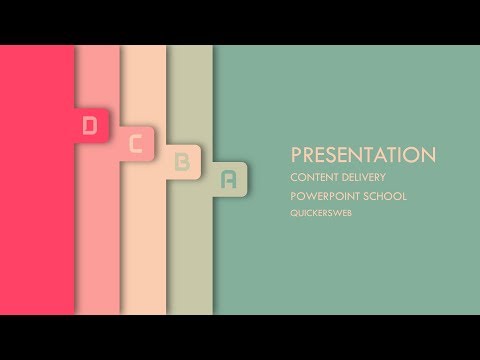
Animated PowerPoint Slide Design Tutorial
In this PowerPoint tutorial, I have showed how to design an animated PowerPoint presentation slide. Here, I have used only a single slide to represent four with infographic view.
Do you want to get more works?
Then please take our PowerPoint course and show us your kind support!
Link: https://www.udemy.com/powerpoint-presentation-slide-design-and-animation/?couponCode=YOUTUBE
You can download this animated PowerPoint template for free:
https://powerpointschool.com/free-creative-powerpoint-template/
Used elements:
Software: PowerPoint 2013 or 2016
Animation: Motion Paths (Lines)
Shape: Rectangles
Font: DAGGERSQUARE
Visit our website:
www.quickersweb.com
Like us on Facebook:
https://www.facebook.com/powerpointschool/
Contact me on:
Instagram: https://www.instagram.com/nahiduzzamaan/
Facebook: https://www.facebook.com/nahiduzzaaman
Pinterest: https://www.pinterest.com/nahid0418/
Behance: http://www.behance.net/nahiduzzaman
Make sure you like and subscribe to this channel to get more awesome PowerPoint tutorials everyday.
Thanks for watching :)
Idea Credits:
The idea of this template is inspired from another great work!
Credit link: goo.gl/SoA4Ps
Creator: 臭喷蛆
Background Music Credits:
Life of Riley Kevin MacLeod (incompetech.com)
Licensed under Creative Commons: By Attribution 3.0 License
http://creativecommons.org/licenses/by/3.0/
106015 1360
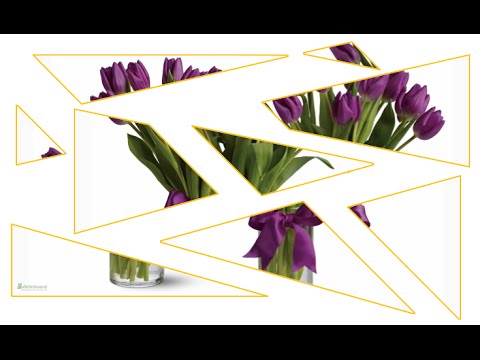
Создание пазлов из изображения в PowerPoint
При создании презентации с использованием технологического приема "Анимированные пазлы" нужно создавать пазлы из изображений. Рассмотрим три способа создания пазлов с помощью: 1) пересечения объектов, 2) заливки фона, 3) полилиний.
Первый и третий способы позволяют проявить фантазию.
Готовые шаблоны пазлов взяты с сайта: http://school3amursk.ru/sites/default/files/documents/2015/02/shablony_slaydov_s_pazlami_.pptx
166 5
