Hướng dẫn tạo USB Boot đa năng (Multiboot) Win 7/8/10 và Hiren’s Boot
Июль 12, 2017
Hướng dẫn tạo USB boot đa năng nhiều hệ điều hành và phần mềm. Trong video mình dùng Windows 7, 8, 10 và Hiren’s Boot. Ngoài ra, bạn có thể cài vào các hệ điều hành tùy ý.
❤ Hãy bấm LIKE, CHIA SẺ và ĐĂNG KÝ
✔ Các phần mềm trong video: https://goo.gl/RKMCAx
✔ Hướng dẫn cài Win 7: https://youtu.be/dmp29kDcg00
✔ Hướng dẫn cài Win 8.1: https://youtu.be/4m1u7_e9otQ
Ghi chú: — Nếu bạn tạo USB càng nhiều hệ điều hành thì dung lượng USB của bạn phải càng cao. — USB mình dùng trong video: https://goo.gl/3Fl71v — Tham khảo USB: https://goo.gl/FCyK1H
Kết nối với mình
————————————————————¬————————-
► Facebook Fanpage: https://www.facebook.com/KenhTinHocOnline/
► Nhóm Facebook: https://goo.gl/gmXxtJ
► Google : https://goo.gl/KBlxvd
Cảm ơn bạn đã theo dõi! Đừng quên xếp hạng cho video này và bấm Đăng ký để nhận những cập nhật mới nhất nhé!
Nếu bạn thấy hữu ích, bạn hãy bấm Like, Share và để lại Bình luận ở bên dưới! Cảm ơn bạn rất nhiều!
2940 81
336,398 просмотров
Hướng dẫn chi tiết cách cài Win 7 bằng USB (Windows 7 Ultimate)
Hướng dẫn cách cài Win 7 bằng USB chi tiết từng bước một. Bạn chỉ cần chuẩn bị 1 cái USB 4GB và làm theo hướng dẫn. Nếu trong quá trình cài, bạn gặp trục trặc gì, hãy bình luận ở bên dưới video (bạn nhớ ghi cũ thể) để mình hỗ trợ bạn.
❤ Hãy bấm LIKE, CHIA SẺ và ĐĂNG KÝ
✔ Link tải Win 7 và phần mềm Rufus: https://goo.gl/n8XAAe
✔ Những phần mềm cần thiết sau khi cài lại Windows 7: https://youtu.be/ff4eL_U6TR8
✔ Bộ driver thay thế: — Driver dành cho Win 7 64bit: https://goo.gl/9TVg16 — Driver dành cho Win 7 32bit: https://goo.gl/SwPek1
— Ghi chú:
Nếu bạn cài win mà bị lỗi “A required CD/DVD drive device driver is missing”, là do cổng kết nối của máy bạn là 3.0.
Bạn hãy thử cắm vào cổng khác, hoặc tham khảo video này. Cách tích hợp Driver 3.0 cho Win 7: https://youtu.be/ptZjK1qNV74
Nếu bạn boot vào usb không được hoặc cài không được, thì bạn hãy cài theo cách trực tiếp từ ổ cứng này cho nó dễ: https://youtu.be/8afqoVHSJlg
Bạn cũng nên tham gia vào nhóm trên Facebook (link ở dưới), để mọi người hỗ trợ bạn nhanh nhất nhé!
Kết nối với mình
————————————————————¬————————-
► Facebook Fanpage: https://www.facebook.com/KenhTinHocOnline/
► Nhóm Facebook: https://goo.gl/gmXxtJ
► Google : https://goo.gl/KBlxvd
Cảm ơn bạn đã theo dõi! Đừng quên xếp hạng cho video này và bấm Đăng ký để nhận những cập nhật mới nhất nhé!
Nếu bạn thấy hữu ích, bạn hãy bấm Like, Share và để lại Bình luận ở bên dưới! Cảm ơn bạn rất nhiều!
5862 221


Cách cài Win từ ổ cứng: cả Win 7/8/8.1 và Win10 (làm mẫu với Win 10)
Hướng dẫn cách cài Win từ ổ cứng, áp dụng cho cả win 7/8/8.1 và win 10. Trong bài này mình sẽ dùng phần mềm WinToHDD để cài.
❤ Hãy bấm LIKE, CHIA SẺ và ĐĂNG KÝ
✔ Link tải phần mềm WinToHDD và các file win: https://goo.gl/Jn1TCE
► QUAN TRỌNG: mình quên nói trong video là bạn hãy để file win ở ổ đĩa khác ổ cài nhé (ví dụ định cài lên ổ C thì không được để file win ở ổ C, mà để ở ổ D, E, F gì đó...). Trong video mình để ngoài màn hình, chạy không bị lỗi là do màn hình của mình nằm ở ổ D.
Nếu bạn chưa có kinh nghiệm cài win, thì bạn nên xem những video hướng dẫn cài win bằng usb (xem từ đầu đến cuối) để nắm rõ quy trình và các lưu ý. Sau đó bạn mới nên cài theo video hướng dẫn này.
✔ Các video hướng dẫn cài win: — Windows 7: https://youtu.be/dmp29kDcg00 — Windows 8.1: https://youtu.be/Fd-bp987EjM — Windows 10: https://youtu.be/WufaaK2UVuM
Bạn cũng nên tham gia vào nhóm trên Facebook (link ở dưới), để mọi người hỗ trợ bạn nhanh nhất nhé!
Kết nối với mình
————————————————————¬————————-
► Facebook Fanpage: https://www.facebook.com/KenhTinHocOnline/
► Nhóm Facebook: https://goo.gl/gmXxtJ
► Google : https://goo.gl/KBlxvd
Cảm ơn bạn đã theo dõi! Đừng quên xếp hạng cho video này và bấm Đăng ký để nhận những cập nhật mới nhất nhé!
Nếu bạn thấy hữu ích, bạn hãy bấm Like, Share và để lại Bình luận ở bên dưới! Cảm ơn bạn rất nhiều!
3031 79

Chu Đặng Phú HƯỚNG DẪN PHỤC HỒI LẠI WINDOWS NHƯ MỚI CHỈ VỚI 15 PHÚT KHÔNG CẦN USB/DVD HỖ TRỢ
Xin chào các bạn! Hôm nay mình xin chia sẻ với các bạn video: Chu Đặng Phú HƯỚNG DẪN PHỤC HỒI LẠI WINDOWS NHƯ MỚI CHỈ VỚI 15 PHÚT KHÔNG CẦN USB/DVD HỖ TRỢ. Hy vọng sẽ giúp ích cho các bạn.
Cám ơn mọi người đã bỏ chút thời gian quý báu để xem video này. Hãy chia sẻ nó cho nhiều người khác cùng xem nếu bạn thấy video này hữu ích nhé. Và đừng quên nhấn nút SUBSCRIBE
(Đăng Ký) để ủng hộ kênh và nhận được nhiều video chia sẻ hữu ích khác nhé.
Đăng ký kênh miễn phí tại: https://goo.gl/xMH5y1
Theo dõi tôi tại:
Facebook: facebook.com/Cdangphu
Website: https://goo.gl/lXfPds
909 45

Bài giảng hay nhất của Lê Thẩm Dương - Bài giảng Kỹ năng mềm cực hay #LeThamDuong
#lethamduong Bài giảng QUÁ HAY không thể không xem — Ts. Lê Thẩm Dương. Bài giảng hay nhất của Lê Thẩm Dương. — Bài giảng Kỹ năng mềm cực thấm của thầy. #KyNangMem
Kênh Edukids: https://www.youtube.com/c/EdukidsVN?sub_confirmation=1
Kênh giáo dục tốt nhất cho trẻ em. Thầy cảm ơn!
Giáo dục sớm cho trẻ tốt nhất cho con của bạn
https://www.youtube.com/watch?v=knBrqYliRD8
Đề xuất cho bạn — Kênh về Kỹ năng mềm cho trẻ em hay nhất: — https://www.youtube.com/channel/UCR3gidI0e3HXFvGWoJ74e1w — Video hay nhất — https://www.youtube.com/watch?v=27ZIXTzsK6E
Kỹ năng tư duy đột phá Tiến sĩ Lê Thẩm Dương Kỹ năng sáng tạo
Đây là một trong những bài giảng hay nhất của ts. Lê Thẩm Dương.
— Đừng quên bấm 'Đăng Ký' theo dõi kênh để học miễn phí hàng trăm bài giảng về kỹ năng mềm kỹ năng sống ngoại ngữ giáo dục trẻ em... đầy bổ ích nhé: https://www.youtube.com/c/vickojsc?sub_confirmation=1
Chuyên mục — Bài giảng hay nhất của Lê Thẩm Dương — Bài giảng mới nhất của tiến sĩ Lê Thẩm Dương — Bài giảng mới nhất của Lê Thẩm Dương — Bài giảng hay nhất của tiến sĩ Lê Thẩm Dương — Những bài giảng full hay nhất của tiến sĩ Lê Thẩm Dương mới nhất trên kênh VICKO JSC
1. Lê Thẩm Dương — Tư duy đột phát full: https://www.youtube.com/watch?v=SocoJQU7Cxo
2. Lê Thẩm Dương — Quản trị cuộc đời full: https://www.youtube.com/watch?v=yXIVO-cw9M4
3. Lê Thẩm Dương — Vì Sao Tôi Thất Bại full: https://www.youtube.com/watch?v=aKMfiZc0CZA
4. Lê Thẩm Dương — Quản lý tài chính cá nhân full: https://www.youtube.com/watch?v=Rky1Hu8UQ88
5. Lê Thẩm Dương — Kỹ năng lãnh đạo — Giao việc đỉnh cao
https://www.youtube.com/watch?v=nSTJp5RtChc
— Các diễn giả nổi tiếng khác:
1. Tuệ Nghi — Đạp lên thử thách, vươn tới thành công: https://www.youtube.com/watch?v=e80IOHHAKeI
2. Nguyễn Duy Cương: Khai phá khả năng tiềm ẩn của con người: https://www.youtube.com/watch?v=q1lbJSZIhOI
4. Phan Quốc Việt — Tâm thế thủ lĩnh: https://www.youtube.com/watch?v=l15zDYEMfVs
5 Muốn giàu đừng kiếm tiền nữa — Học làm giàu cùng Diễn giả Quách Tuấn Khanh
https://www.youtube.com/watch?v=LtgH22yxTbI
— Đừng quên bấm 'Đăng Ký' theo dõi kênh để học miễn phí hàng trăm bài giảng về kỹ năng mềm kỹ năng sống ngoại ngữ giáo dục trẻ em... đầy bổ ích nhé: https://www.youtube.com/c/vickojsc?sub_confirmation=1
— Bài giảng Tê Thẩm Dương mới nhất, Lê Thẩm Dương mp3
— Giảng viên: Tiến sĩ Lê Thẩm Dương — Bản quyền video VICKO JSC.
27639 5159
Những phần mềm cần thiết sau khi cài lại Windows 7
Những phần mềm cần thiết sau khi cài lại Windows. Đây là phần tiếp theo của video hướng dẫn cài Win 7, video này mình sẽ hướng dẫn bạn cách cài những phần mềm thông dụng, cần thiết để sử dụng.
❤ Hãy bấm LIKE, CHIA SẺ và ĐĂNG KÝ
✔ Các phần mềm trong video: https://goo.gl/ZVuUAR
✔ Hướng dẫn cách cài Win 7 bằng USB (chi tiết): https://youtu.be/dmp29kDcg00
✔ Bộ driver thay thế: — Driver dành cho Win 7 64bit: https://goo.gl/9TVg16 — Driver dành cho Win 7 32bit: https://goo.gl/SwPek1
Cách cài bộ driver thay thế:
1. Bạn giải nén ra. mở file cài đặt lên, bấm vào File, chọn Extra.....
2. Phần mềm hiện thông báo hỏi muốn lưu web của họ làm trang chủ không, thì bỏ đánh dấu ra rồi bấm ok.
3. Chờ phần mềm chạy xong hết, sẽ có thông báo khởi động lại. Bạn khởi động lại là xong.
Bạn cũng nên tham gia vào nhóm trên Facebook (link ở dưới), để mọi người hỗ trợ bạn nhanh nhất nhé!
Kết nối với mình
————————————————————¬————————-
► Facebook Fanpage: https://www.facebook.com/KenhTinHocOnline/
► Nhóm Facebook: https://goo.gl/gmXxtJ
► Google : https://goo.gl/KBlxvd
Cảm ơn bạn đã theo dõi! Đừng quên xếp hạng cho video này và bấm Đăng ký để nhận những cập nhật mới nhất nhé!
Nếu bạn thấy hữu ích, bạn hãy bấm Like, Share và để lại Bình luận ở bên dưới! Cảm ơn bạn rất nhiều!
1606 69

Chu Đặng Phú HƯỚNG DẪN TẠO USB CÀI ĐẶT WINDOWS 10 THEO CHUẨN UEFI MỚI NHẤT 2018
Xin chào các bạn! Hôm nay mình xin chia sẻ với các bạn video: HƯỚNG DẪN TẠO USB CÀI ĐẶT WINDOWS 10 THEO CHUẨN UEFI MỚI NHẤT 2018. Hy vọng sẽ giúp ích cho các bạn.
Cám ơn mọi người đã bỏ chút thời gian quý báu để xem video này. Hãy chia sẻ nó cho nhiều người khác cùng xem nếu bạn thấy video này hữu ích nhé. Và đừng quên nhấn nút SUBSCRIBE
(Đăng Ký) để ủng hộ kênh và nhận được nhiều video chia sẻ hữu ích khác nhé.
Đăng ký kênh miễn phí tại: https://goo.gl/xMH5y1
Theo dõi tôi tại:
Facebook: facebook.com/Cdangphu
Website: https://goo.gl/lXfPds
128 3
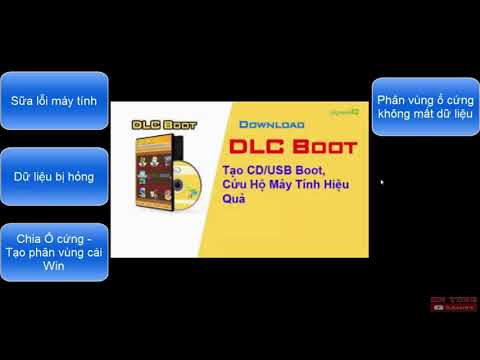
Hướng dẫn tạo USB Boot đa năng Win 7/8/10 với phần mềm DLC Boot
Tạo USB Boot đa năng nhiều hệ điều hành và phần mềm. Trong video mình dùng Windows 7 và DLC Boot. Các bạn có thể cài vào các hệ điều hành tùy ý.
Hãy bấm LIKE, SHARE và SUBCRIBE
Ghi chú: — Nếu tạo USB càng nhiều hệ điều hành thì dung lượng USB của bạn phải càng cao. — USB mình dùng trong video Sandisk 16G
Liên hệ với mình — Facebook: Nghi Huynh Van — Youtube: Huỳnh Nghị Tube
Cảm ơn các bạn đã theo dõi! Đừng quên xếp hạng cho video này và bấm Đăng ký để nhận những video mới nhất nha!
Nếu bạn thấy hữu ích, bạn hãy bấm like, share và để lại bình luận ở bên dưới! Cảm ơn bạn rất nhiều!
582 8
![[USB HDD Boot] 3 Bước tạo usb boot Windows 10 vừa boot uefi vừa boot legacy cực kỳ đơn giản](https://i.ytimg.com/vi/62xpsZ6BxPU/hqdefault.jpg)
[USB HDD Boot] 3 Bước tạo usb boot Windows 10 vừa boot uefi vừa boot legacy cực kỳ đơn giản
Công cụ boot rất quan trọng trong quá trình sửa chữa và cài đặt máy tính. Các dòng máy tính mới hiện nay như Macbook, Vaio, Dell, HP, Lenovo, ... với Intel thế hệ 6 đòi hỏi các chuẩn boot ngày càng cao hơn mới có thể can thiệp vào và sửa chữa một cách dễ dàng. Cùng với việc Microsoft vừa ra phiên bản hệ điều hành mới Windows 10 thì phiên bản Windows 10 PE đã xuất hiện và cập nhật kịp thời cho dân IT.
Với công nghệ ngày càng phát triển hiện nay, các dòng laptop mới ra thường khó boot vào để cài đặt hay sửa chữa theo cách thông thường. Đòi hỏi các bạn phải tìm hiểu và cập nhật các kiểu boot theo chuẩn mới (boot UEFI theo chuẩn GPT). Để thuận tiện trong việc sửa chữa và cài đặt máy tính các công cụ boot thường được tích hợp vào USB hay HDD, SSD, CD. Giải pháp thuận lợi nhất ở đây là tích hợp các công cụ boot trên USB hay HDD, tạo USB boot tích hợp đầy đủ tính năng vừa boot được UEFI theo chuẩn GPT mới vừa boot được Legacy theo chuẩn MBR cũ để thuận tiện trong quá trình sử dụng phục vụ khách hàng.
Với 3 bước tạo usb boot Windows 10 vừa boot uefi vừa boot legacy cực kỳ đơn giản trong video sẽ giúp các bạn có được công cụ sửa chữa máy tính nhanh chóng và chuyên nghiệp nhất.
Link download BootUSB-Full (cập nhật 16/6/2016): https://goo.gl/SmZD89
Pass giải nén: huongdanvacaidat
Đăng ký kênh (Subscribe): https://goo.gl/qcZiSZ
Chi tiết xem tại: http://www.huongdanvacaidat.com
56 2

TOP 6 ứng dụng hay dành cho Windows 10 | GEARVN
TOP 6 ứng dụng hay dành cho Windows | GEARVN
#GEARVN #TOP6SOFTWARE #TOPAPPWINDOWS
Các bạn có thể tải những phần mềm trong video theo đường dẫn dưới đây nhé:
1. Iobit Uninstaller: https://www.iobit.com/en/advanceduninstaller.php
2. Quicklook: https://www.microsoft.com/en-us/p/quicklook/9nv4bs3l1h4s?activetab=pivot:overviewtab
3. Eartrumpet: https://www.microsoft.com/en-us/p/eartrumpet/9nblggh516xp?activetab=pivot:overviewtab
4. Fences: https://www.stardock.com/products/fences/
5. Fixwin: https://fixwin.soft112.com/
6. Microsoft To-do: https://www.microsoft.com/store/productId/9NBLGGH5R558
_____________________________________
Youtube channel: https://www.youtube.com/channel/UCdxRpD_T4-HzPsely-Fcezw
Top 6 ứng dụng hay dành cho hệ điều hành Windows, đây là các ứng dụng rất thú vị mà các bạn nên có cho bộ máy của mình!
👉 Follow us :
↪︎ Fanpage: https://goo.gl/cMx2pD
↪︎ Cộng đồng Facebook của GearVN và người xem video, nếu có thắc mắc hoặc vấn đề cần thảo luận với team GearVN thì hãy vào đây nhé: https://goo.gl/hmoRGf
↪︎ GEARVN Market Community: https://goo.gl/84YLVY
↪︎ Facebook Thiên Tài Reviewer: https://bit.ly/2HRMAFI
🎧 GEARVN — địa chỉ trải nghiệm các sản phẩm Gaming Gear, PC Hiend cao cấp hàng đầu tại Việt Nam.
▶ Địa Chỉ : 78-80 Hoàng Hoa Thám, Q.Tân Bình, TP.HCM.
▶ Website : www.gearvn.com
▶ Hotline : 18006975
▶ Email contact : [email protected]
✈️ Giao hàng miễn phí toàn quốc — Chính sách bảo hành 1 đổi 1 trong 30 ngày đầu tiên, đổi mới ngay lập tức không chờ đợi — Hậu mãi và trải nghiệm tuyệt vời với khách hàng.
————————————————————————-
© Copyright by GEARVN, Vietnam. All rights reserved.
3293 38
