Здоровье SSD после 6 лет. Нужна ли оптимизация SSD накопителя?
Декабрь 13, 2018
В этом видео мы поговорим о надежности SSD, а также о том – нужна ли оптимизация (настройка) SSD в Windows. Я покажу статистику своего твердотельного накопителя после 6-ти лет использования без какой-либо оптимизации или настройки.
Результаты испытаний выносливости SSD: https://3dnews.ru/938764/page-3.html
Ранее я уже записывал видео о надежности SSD, где делился статистикой по работе SSD после 1.5 года и 3-х лет эксплуатации, но недавно в комментариях попросили поделиться, в каком сейчас состоянии мой твердотельный накопитель.
Также я часто встречаю комментарии и статьи о том, что у SSD ограничен ресурс на запись данных и что его нужно обязательно оптимизировать, т.е. настроить Windows под SSD, иначе твердотельный накопитель быстро выйдет из строя.
На примере своего SSD я покажу, что это не так и твердотельный накопитель можно спокойно использовать без какой-либо оптимизации, так как его ресурса хватит на много лет.
Итак, в Интернете есть много статей и видео на тему оптимизации SSD и в них все сводится к тому, что у SSD есть недостаток в виде ограниченного количества циклов перезаписи, поэтому необходимо максимально ограничить запись данных на SSD диск, и если этого не сделать то сократится срок службы SSD накопителя.
Когда я купил SSD я также придерживался этих рекомендаций, но позже при переходе на Windows 10 я уже SSD накопитель не настраивал. Единственное, что я сделал – это перенес файл подкачки, но не с целью ограничения записи на SSD диск, а с целью освободиться больше места на системном диске.
Вообще я считаю, что статьи и видео на тему настройки (оптимизации) SSD приносят больше вреда, чем пользы, так как отпугивают пользователей от перехода на SSD или приводят к тому, что в погоне за продлением срока службы SSD накопителя некоторые обладатели SSD дисков доходят до того, что переносят временные файлы, кэш браузера и т.п. с SSD на HDD.
Итак, давайте посмотрим на статистику моего твердотельного накопителя и Вы увидите, что настройка Windows или оптимизация SSD не нужна, и она практически не влияет на срок службы SSD диска.
2:14 – Здоровье SSD OCZ Vertex 128 gb после 6 лет эксплуатации
2:30 – Как используется SSD накопитель
Теперь пройдемся по рекомендациям для оптимизации SSD — так ли они нужны, как об этом пишут в статьях?
3:24 – Проверка активности TRIM
3:33 – Отключение автоматической дефрагментации SSD
Дефрагментация SSD не нужна и во многих статьях и видео по оптимизации твердотельных накопителей указано, что необходимо отключить дефрагментацию для SSD накопителя.
Это не обязательно делать, так как в Windows 10 дефрагментация SSD не выполняется. Windows понимает, где жесткий диск, а где твердотельный накопитель, поэтому именно для SSD дефрагментация не выполняется, даже, если включена оптимизация всех дисков.
4:50 – Отключение или перенос файла подкачки с SSD на жесткий диск
Следующее, что рекомендуется сделать для оптимизации SSD – это отключить файл подкачки. У меня файл подкачки находится на системном диске, т.е. на SSD и он сильно не влияет его ресурс.
5:12 – Отключение гибернации
Файл гибернации у меня также находится на SSD накопителе и он никак не влияет на его ресурс.
5:23 – Отключение индексации файлов
Индексацию файлов я также не отключал и на здоровье SSD это никак не повлияло.
5:47 – Активация кэширования записей
Эта функция по умолчанию включена, поэтому ее также не обязательно настраивать для продления срока службы SSD.
6:26 – Статистика использования файла подкачки на системном диске
Здесь мы посмотрим, как влияет на ресурс SSD накопителя файл подкачки, когда он находится на системном диске, т.е. сколько реально записывается данных на твердотельный накопитель каждый день.
2 месяца я наблюдал, сколько записывается в день на SSD накопитель и получилось, что в день в среднем записывается 15 Gb данных. До переноса файла подкачки на SSD в день также записывалось до 15 Gb, поэтому можно прийти к выводу, что файл подкачки сильно не влияет на срок службы SSD диска.
И при обычном использовании SSD – под систему, программы, игры, работу с документами его ресурса хватит на много лет. Например, если заявленный ресурс SSD составляет 100 TB, то его хватит на 18 лет.
9:45 – Результаты тестирования выносливости SSD накопителей
На сайте 3dnews тестировались многие SSD на выносливость, т.е. сколько реально может быть записано данных на SSD накопитель и тестирование показало, что срок службы SSD (выносливость) может быть в разы больше, чем заявленный ресурс SSD.
11:02 – Использование SSD на старых компьютерах
Таким образом, Вы увидели, что ресурса твердотельного накопителя хватит на многие годы, поэтому оптимизировать SSD или нет – решать Вам. Я этого не делал, и здоровье SSD за 6 лет сократилось всего на 6%.
https://youtu.be/PPLyTLk5pMg — Здоровье SSD после 6 лет. Нужна ли оптимизация SSD?
#SSD #настройкаssd #ресурсssd #оптмизацияssd #ссддиск
869 24
21,870 просмотров

Как починить SSD с битыми секторами? - используем программу Victoria
Пример того как можно восстановить диск, на котором есть BAD-сектора при помощи программы Victoria. Я смог восстановить свой старый диск на 90 Гб и он снова работает. Спасибо автору программы Victoria!
584 87
Урок #2. Как разделить диск на части в Aomei Partition Assistant?
В этом видео мы рассмотрим, как разделить диск на части без потери данных. Такое может понадобиться при установке нового диска, а также в тех случаях, если Ваш диск состоит только из одного диска С.
Если у Вас такая ситуация и в Вашем компьютере только диск С, то смотрите это видео и Вы узнаете, как разделить жесткий диск на несколько разделов.
2:07 – Где можно скачать Aomei Partition Assistant Standart
4:32 – Установка программы Aomei Partition Assistant Standart
9:20 – Как разделить диск на несколько разделов
13:04 – Как отменить внесенные изменения
13:16 – Второй способ деления диска на части.
Скачать Aomei Partition Assistant Standart: https://www.disk-partition.com/free-partition-manager.html
Подробный курс по резервному копированию и восстановлению можно пройти здесь: https://pc-user-shop.com/op/441
Итак, разделить диск на разделы можно, как с помощью операционной системы, так и с помощью специальных программ.
Для деления диска мы будем использовать бесплатную программу Aomei Partition Assistant Standart. Во-первых, в ней деление диска выполняется проще, чем в управлении дисками Windows, а, во-вторых, в этой программе есть много полезных инструментов, которые пригодятся при работе с разделами диска.
Где можно скачать Aomei Partition Assistant Standart.
Для скачивания нажмите на кнопку «Download Freeware», далее выберите одну из ссылок для скачивания программы и укажите email.
Установка программы Aomei Partition Assistant Standart.
После установки Aomei Partition Assistant Standart можно приступать к делению диска на разделы. Но перед тем, как делить диск, необходимо освободить место из которого мы будем создавать новые разделы.
Для этого почистите диск от мусора и перенесите всю важную информацию на другой носитель – внешний диск, сетевой диск и т.д.
Главное – освободить достаточно дискового пространства для деления диска и создания нового раздела.
Мы будем делить диск объемом 500 Гб на 2 раздела. Сейчас на диске С занято 42 Гб. Мы будем делить его на 2 раздела – под систему выделим 80-100 Гб, а остальные 400 Гб будут использоваться для второго раздела.
Как разделить диск на несколько разделов в Aomei Partition Assistant Standart
Для того чтоб разделить диск на части в программе Aomei Partition Assistant Standart есть два способа.
Выбираем раздел, нажимаем правую кнопку мыши и выбираем либо «Разделение раздела» либо «Изменить размер раздела».
Рассмотрим оба варианта.
Выбираем «Разделение раздела» и меняем размер старого и нового разделов. Для примера укажем размер старого раздела – 80 Гб. При этом размер нового раздела рассчитывается автоматически и он составляет 372 Гб. То есть достаточно указать размер одного раздела, а второй будет рассчитан исходя из размера первого раздела.
После того как размер разделов указан, нажимаем ОК и видим, что разделы диска изменились – системный диск (С) теперь будет размером 80 Гб и также будет создан новый раздел (D) объемом 372 Гб.
Если все верно, то нажимаем «Применить», компьютер будет перезагружен, после чего мы увидим результат деления диска на 2 раздела.
Второй способ деления диска на части.
Рассмотрим еще один способ, как разделить диск на два или несколько разделов.
Для этого выбираем раздел, нажимаем правую кнопку мыши и выбираем «Изменить размер раздела». Уменьшаем при помощи ползунка размер диска С и нажимаем ОК.
В результате появляется незанятое дисковое пространство, из которого необходимо создать новый раздел или несколько разделов.
Выбираем незанятое пространство, нажимаем правую кнопку мыши и выбираем «Создание раздела». Если необходимо создать только диск D, т.е. весь диск будет разделен на 2 части (2 раздела – С и D), то здесь можно ничего не менять и нажать ОК – из всего незанятого пространства будет создан новый раздел D.
При необходимости на этом этапе можно изменить букву диска, файловую систему, указать метку диска, сделать диск логическим или первичным и т.д.
Если же на этом этапе Вам нужно создать не один новый раздел, а несколько разделов, то необходимо указать размер раздела и создать его. При этом у нас будет незанятое пространство из которого таким же образом можно создать новый раздел.
Если все верно, то жмем «Применить», компьютер перезагружается и деление диска занимает 5 минут.
Смотрим на результат – в компьютере изменился размер диска С – теперь его размер 80 Гб и появился новый раздел (диск D) объемом 372 Гб.
Вот таким образом с помощью программы Aomei Partition Assistant Standart можно легко разделить диск на части без потери данных.
https://youtu.be/5TgnYHdETAU — Как разделить диск на части в программе Aomei Partition Assistant?
Поддержать канал:
Яндекс.Деньги: 4100191506187
https://money.yandex.ru/to/4100191506187
Мой блог: https://pc-user.ru/
#какразделитьдиск #делениедиска #partitionassistantstandard #какразделитьдискначасти #жесткийдиск #раздел #разбитьдискнаразделы
47 1

SSD после долгой работы - насколько хватает твердотельного накопителя - обзор сравнение тест
Какой ресурс у SSD срабатывается за время работы системным диском? Статистика в видео.
SSD Goodram (обзор есть на канале)
IR-SSDPR-S25A-120: http://got.by/305ypi
CX300 120ГБ: http://got.by/305yj3
HDD Toshiba 1 ТБ: http://got.by/324uo8
SSD в Китае:
https://megabonus.com/y/PGQlV
https://megabonus.com/y/v6PXT
https://megabonus.com/y/4HJI0
msata ssd:
https://megabonus.com/y/kishx
https://megabonus.com/y/HagDy
M.2 SSD (интерфейс подключения sata):
https://megabonus.com/y/nsfor
https://megabonus.com/y/iqhoB
Любой товар: https://megabonus.com/y/shBnR
Подключиться к кешбэк сервису: http://epngo.bz/cashback_index/e6b01
==============================================================================================================
Помощь каналу:
Вебмани: Рубль: R449336963007, Евро: E120665760153, Казахский Тенге: K180845999704
Банковской картой: https://goo.gl/kd44mz
Пополнить телефон 380632758723
==============================================================================================================
Получить 50 грн бонуса при открытии карты Монобанка: https://monobank.com.ua/r/nvcg
Купить Webmoney, Яндекс, Киви, разную валюту по хорошему курсу:
http://obmenka.ua/referral/7bb5d6ecb17d
http://xn—e1aidfgi0j.com.ua/?ref=8244
==============================================================================================================
Музыка: youtube.com
==============================================================================================================
4601 333

Сколько нужно ОПЕРАТИВКИ? Что такое ФАЙЛ ПОДКАЧКИ и ReadyBoost?
В этом видео я расскажу сколько нужно оперативки на вашем компьютере. Также подробно расскажу что такое файл подкачки и ReadyBoost и сколько их нужно.
Дешевая лицензия на Windows и Office — https://vk.com/market-43241369
Рекомендуемые размеры файла подкачки:
Если памяти ОЗУ 512Мб, то это число памяти х4 =2048Мб
При 1024Мб нужно х2 = 2048Мб
При 2Гб и 4Гб можно оставить 4096Мб
При 6Гб пределах от 2048Mb до 4096Mb
При 8Гб файл подкачки 2048Mb
При 16Гб файл подкачки в пределах от 256Mb до 512Mb
Более 16Гб — 256Mb или полностью выключить подкачку
С помощью наших видео вы сможете легко прокачать ваш компьютер. Удалить все вирусы и гадости из Windows. Провести самостоятельную диагностику своего компьютера. В общем все для хорошей работы вашего компа!
Поддержите канал:
WMZ — Z245551921023
WMU — U908122459490
WMR — R549619550961
QIWI — 380936967296
Яндекс.Деньги или перевод с карты — https://money.yandex.ru/to/410012005484491
Оптимизируем работу компьютера — https://www.youtube.com/watch?v=RzM6S-BJ3VA&index=1&list=PL59gZztvJkoyUx1Q8y-oLSengtqVC36XS
Удаляем весь хлам и вирусы с компа — https://www.youtube.com/watch?v=0z3z7UwFgP0&index=1&list=PL59gZztvJkozypo7XC_X0w-E-b58kCJ4W
Проводим диагностику всех устройств компа самостоятельно — https://www.youtube.com/watch?v=qu3gUaNv16A&list=PL59gZztvJkowbr6uBrSwUs5Yd3571Cc4g&index=1
► СПАСИБО ВСЕМ ЗА ПРОСМОТРЫ, ЛАЙКИ И ПОДПИСКИ!
► ОБЯЗАТЕЛЬНО ПОДПИШИСЬ НА КАНАЛ!
► ПОДПИШИСЬ НА НОВЫЕ ВИДЕО https://www.youtube.com/c/ПавелМудрый?sub_confirmation=1
► Поделитесь видео с друзьями:https://youtu.be/XDoE7qJkJtc
► Вступай в группу http://vk.com/spec_komp
► Мой Google добавляйтесь в круги https://plus.google.com/118014510467621223300
► Мой Твиттер https://twitter.com/enmaster1
► Мой сайт http://spec-komp.com/
6793 324

ТЕСТ на смерть SSD из Китая )))) (KingDian S200 120 GB)
SSD 60 Гб — http://www.elenblog.ru/KingDian_S200_60GB
SSD 120 Гб — http://www.elenblog.ru/SSD_S200_120Gb
Дока с тестом — http://www.elenblog.ru/SSD_TEST_KingDian_S200
1 ЧАСТЬ видео — https://youtu.be/bYDaWOd_s-0
По вашим просьбам представил тесты скоростей SSD из Китая в SATA2 и SATA3 интерфейсах, а так же попытался ускорено выработать ресурс SSD купленного в Китае. Что из этого получилось, и моё итоговое мнение в видео.
Статья и файлы к видео на моём сайте — http://www.elenblog.ru/test-na-smert-ssd-iz-kitaya-kingdian-s200-120-gb/
Автор музыки — Грязнов Алексей Павлович (HeadArms)
Electronics Engineering BLOG (http://www.elenblog.ru) в:
ВКонтакте — http://vk.com/elenblog
Одноклассники — http://www.ok.ru/group/51935365890213
Twitter — http://twitter.com/SpeianAurel
Instagram — http://instagram.com/speian_aurel
4476 272

Какой фирмы выбрать SSD что лучше, MLC, TLC, 3D v nand, 3D nand.
Какой фирмы лучше выбирать ссд, какой тип нанд памяти для домашнего пк подойдёт, как выбрать не дорогой и надёжный цена-качество.
Производительность и срок службы SSD зависят от флэш-памяти NAND и контроллера с прошивкой.
В большинстве накопителей сейчас установлена память от Производителей NAND Intel — Micron Hynix Samsung Toshiba -SanDisk.
Производители «Коробочных SSD и флэш-памяти NAND»
Crucial (подразделение Micron) Intel, SanDisk — Toshiba, Samsung.
Отзыв об SSD Intel 760p м.2 nvme, Тест на скорость, потратил деньги зря.
https://www.youtube.com/watch?v=7Shd_k5y-xo
Какой фирмы выбрать SSD что лучше.
https://youtu.be/l8pnL8TcU_Y
Какой выбрать тип памяти SSD что лучше.
https://youtu.be/Bz7qUUc3eD4
#FULLFIX #ССД #SSD
967 191

Апгрейд ноутбука - меняю процессор, озу, HDD на SSD
Сервис сравнения цен на игры — http://hot-game.info
Подобрать SSD Kingston серии КС400 можно здесь: https://goo.gl/FKYCO5
Сведения о системе — CPU-Z: https://goo.gl/WeS3lC
Как подключить внешнюю видеокарту: https://youtu.be/zBN0DoD7Syo
EXP GDC для подключения внешенй видеокарты: https://goo.gl/P6wKjP
Искать процессоры можно тут: https://goo.gl/fgAOGx
Перечень мобильных соккетов: https://goo.gl/2mCX00
———————————————————————————————
Группа PC Life: VK: https://vk.com/pc_life_club
Instagram: https://www.instagram.com/pclifechannel/
Игровой канал Again in Game: https://www.youtube.com/janickingame
Партнерская программа: https://youpartnerwsp.com/join?14372
———————————————————————————————
17102 871

Какой SSD лучше купить | Как выбрать SSD для сборки пк в 2018 году
✔️Промокод с Computeruniverse на 5€ СКИДКУ: FWQXP7B
✔️Интернет-магазин computeruniverse — https://www.computeruniverse.ru или https://www.computeruniverse.net
👍Благотворительность от Ниромса (ТУТ ПОМОГАЮТ) https://vk.com/topic-81463702_38706551
👍Бесплатная сборка и настройка вашего пк (ПОД ЗАПИСЬ ВИДЕО ДЛЯ КАНАЛА) https://vk.com/topic-81463702_38708399
📝Задать вопрос или отправить сборку на проверку* https://vk.com/texnoblogniroms БЕСПЛАТНО (Правый верхний угол — "НАПИСАТЬ СООБЩЕНИЕ")
📝Задать СРОЧНЫЙ вопрос Ниромсу или отправить сборку на проверку ВНЕ ОЧЕРЕДИ https://docs.google.com/document/d/1aI67FQ_ptYhXpNh0WZygJ2qkco_t4nxC8-NmRtwFAc4/edit ПЛАТНО (Отвечаю лично в течение 3х рабочих дней)
📝Наша группа ВК — https://vk.com/texnoblogniroms
▬▬▬ПОДДЕРЖАТЬ КАНАЛ▬▬▬▬▬▬▬▬▬▬▬
https://www.donationalerts.ru/r/niroms
QIWI КОШЕЛЕК 79166835801
Карта сбербанка 5469 3800 6303 4515 (Федотов Никита)
Привет всем! Вы находитесь на канале техноблогера Ниромса. На данном канале будут регулярно появляться видео со сборками пк, обзороми на компьютерное железо. Девиз данного канала — Помочь подписчику любой ценой! Все видео обзоры на данном канале записываются исключительно с позиции потребителя! На данном канале нет и не будет продажных обзоров.
На данном канале можно найти:
1) Подробные обзоры и сравнение разнообразных комплектующих.
2) Честные тесты процессоров, видеокарт и т.д.
3) Сборки пк любой сложности.
4) IT новости.
5) Влоги и прочие видео.
▬▬▬Оптимизация видео▬▬▬▬▬▬▬▬▬▬▬
1) Какой SSD лучше купить?
2) Как выбрать SSD для сборки пк?
3) Какой производитель ssd лучше?
#Ниромс #Niroms #Техноблогер #Техноблог #обзоры #честные_тесты #честные_обзоры #технологии #it_news #компьютеры #сборка_пк #it_новости #technology #techno #computer
1954 311

Дефрагментация диска - нужна ли?
Нужна ли дефрагментация диска? Для чего делать дефрагментацию? Что это за процесс? В конце видео программа для дефрагментации.
скачать можно тут https://www.auslogics.com/ru/software/disk-defrag/
————————————————————————
Мой сайт: http://140200.pro/
Группа ВК с ценами: https://vk.com/pro140200
Телеграмм канал: https://t.me/pro140200
——————————————
Помощь каналу:
Донат: http://www.donationalerts.ru/r/warlock_9000
Карта банка: 5106 2160 2108 4524 (яндекс, MasterCard)
Яндекс кошелек : 41001747515445
1065 76
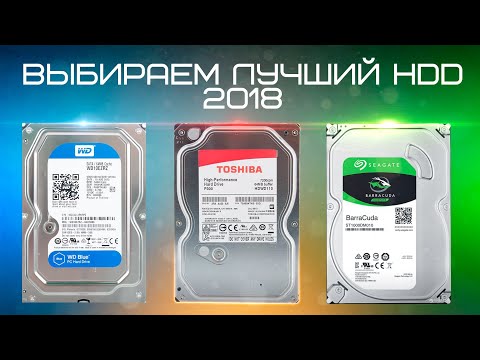
ВЫБИРАЕМ ЛУЧШИЙ ЖЕСТКИЙ ДИСК 2018 - ДЛЯ ДОМА
► Помощник для покупок на Aliexpress: https://tinyurl.com/yalt55hc
► Помощник для покупок на Aliexpress (Android): https://tinyurl.com/ycdzc633
► Мои партнеры: https://www.compday.ru/
►Мой Instagramm: http://instagram.com/igor_morozov_91
►Моя группа ВК: https://www.vk.com/it_games
►Мои Лучшие Видео: http://goo.gl/UkjnYH
7362 714
