Обзор видеоредакторов. Видео ШОУ
Июнь 28, 2017
Программа Видео-ШОУ — новинка на рынке подобных программ. Это обновленная версия программы Фото ШОУ.
По готовому шаблону вы очень быстро создадите приличное слайд-шоу, где будут и фото и видео.
Вместе с МИАМ вы получите быстрый результат в первые же минуты знакомства, а если хотите создание видео сделать профессией и зарабатывать, то и тут МИАМ поможет Вам.
МИАМ —
https://master-akadem.ru/
Здесь начинается твой путь к успеху! (к творчеству)
Мы обучаем профессионалов.
Мы учим искусству дарить людям радость!
МИАМ — академия, где учат создавать красоту.
МИАМ — Для тех, кто ценит время и хорошее образование.
МИАМ — Результат очеВИДЕН!
МИАМ — Наши цели совпадают!
http://studiadoma.ru/ — здесь найдете много полезного
http://irches58.blogspot.ru/ — обо всём
http://irinacheskidova.blogspot.ru/ — как создавать видео
http://www.stmasterstva.ru/ — как заказать видео и ни только...
http://www.masteririna.ru/ — вот такой видеоблог вы создадите
МИАМ — путь к твоим победам!
МИАМ — интернет-образованье ВАМ!
МИАМ. Вчера — необходимо. Сегодня — выгодно. Завтра — престижно.
Обучение видеомонтажу. Изготовление видеорекламы, клипов, поздравительных видеороликов и не только, научим создавать блоги, видеоблоги, вирусные открытки и многое, многое другое.
ОБУЧЕНИЕ ЗДЕСЬ: https://master-akadem.ru/
НАШ САЙТ: http://studiadoma.ru/
БЛОГИ: http://www.stmasterstva.ru/ http://irinacheskidova.blogspot.ru/ http://irches58.blogspot.ru/
ВИДЕОБЛОГ: http://www.masteririna.ru/
56 13
3,912 просмотров

ФотоШОУ PRO - самый полный обзор
Узнайте больше о возможностях программы ФотоШОУ PRO на официальном сайте – http://fotoshow-pro.ru?utm_source=youtube&utm_medium=fotoshow&utm_campaign=welcome
Представляем вашему вниманию самый полный видеообзор программы для создания слайд-шоу ФотоШОУ PRO. Посмотрев его, вы изучите интерфейс программы. Узнаете, как создать впечатляющую анимацию с помощью ключевых кадров, добавить на слайды блики, эффекты, переходы, а также ознакомитесь с другими возможностями ФотоШОУ PRO.
Содержание видеоурока:
0:28 Обзор интерфейса программы
1:25 Детальная настройка слайдов
3:00 Создание элементарной анимации
3:50 Использование фотофильтров
5:56 Многослойный монтаж: сложная анимация из двух слоев
7:29 Функция «Управление камерой» — настройка анимации для всего слайда
8:14 Добавление видео на слайды
9:23 Работа с GIF-изображениями
9:45 Каталог засветок и текстур, функция свечения
10:43 Добавление текста на слайды: 3D, светящийся и анимированный
12:12 Использование заставок, титров и коллажей
13:51 Функция «Слайд-шоу за 5 минут»
14:49 Выбор и настройка эффектов
16:50 Добавление переходов
17:28 Озвучка проекта
18:52 Возможности для сохранения слайд-шоу
Скачайте ФотоШОУ PRO и погрузитесь в захватывающий мир создания слайд-шоу прямо сейчас – http://fotoshow-pro.ru/download.php?utm_source=youtube&utm_medium=fotoshow&utm_campaign=welcome
341 14

Программа ВидеоМОНТАЖ 5.0 — обзор видеоредактора
Скачайте программу ВидеоМОНТАЖ прямо сейчас! — http://video-editor.su/download.php?utm_source=youtube&utm_medium=ams&utm_campaign=welcome
Обрезать неудачные сцены, заменить фон, улучшить качество видео и добавить эффекты... Думаете, это можно сделать только в сложных видеоредакторах? Запустите программу «ВидеоМОНТАЖ» и убедитесь — создать эффектный ролик может каждый!
▶ ШАГ 1. Найдите папку с материалами и перетащите все нужные ролики на таймлайн. В каталоге выберите заставку и титры для проекта. Далее вы сможете улучшить слайды и дополнить их текстом и графикой.
▶ ШАГ 2. Отредактируйте видео!
✂ Обрезайте лишние сцены, перемещая черные маркеры по шкале времени. Также вы можете вручную ввести время начала и конца обрезки в меню слева.
⁂ Применяйте эффекты! Повысить насыщенность, стилизовать видео под старое кино, превратить в живую гравюру, повернуть ролик на 90 и 180 градусов и многое-многое другое вы можете за один клик мыши.
✐ Добавляйте на видео логотипы и текстовые комментарии. Настраивайте вид и положение элементов так, как нужно именно вам.
✻ Улучшайте качество видео вручную! Передвигайте бегунки по шкалам или же воспользуйтесь функциями автокоррекции.
⊵ Замедляйте или ускоряйте воспроизведение видео во вкладке «Скорость». Сразу же просматривайте результат в плеере и, если необходимо, вносите правки.
▶ ШАГ 3. Добавляйте между видеороликами красивые переходы! Установите один переход для всех фрагментов, подберите анимацию для каждого ролика отдельно или воспользуйтесь функцией «Случайные переходы».
▶ ШАГ 4. Дополняйте видео музыкой. Вы можете добавить трек с компьютера или из коллекции программы. Регулируйте громкость: мелодия может звучать фоном или полностью заменять исходную аудиодорожку.
▶ ШАГ 5. Сохраняйте проекты в удобном формате! В «ВидеоМОНТАЖе» вы можете подготовить видео для интернета, компьютера или мобильного устройства буквально за пару кликов мыши.
Программа «ВидеоМОНТАЖ» оснащена удобным модулем для создания видео-открыток и нарезки видео, а ещё в версии 5.0 вы можете заменить фон на видео с помощью опции «Хромакей»:
✔ Выберите для работы видео с одноцветным фоном.
✔ Затем укажите путь к файлу, который станет новым фоном.
✔ Выберите цвет для замены.
✔ Задайте параметры для замены фона и просмотрите результат в плеере.
✔ При необходимости обрежьте видео и дополните его музыкой.
✔ Запустите конвертацию!
Скачать видеоредактор «ВидеоМОНТАЖ» и узнать ещё больше о его возможностях вы можете прямо сейчас на официальном сайте — http://video-editor.su?utm_source=youtube&utm_medium=ams&utm_campaign=welcome
Посмотрите другие уроки по работе с программой:
● Как заменить фон на видео — https://youtu.be/SHodWqIRfXY
● Как ускорить снятое видео — https://youtu.be/lc4qywIwZec
● Как подготовить видео к просмотру на мобильном устройстве — https://youtu.be/SxNQktJ9ohU
➜ Узнавайте о выходе новых видеоуроков первыми! Подпишитесь на наш официальный канал прямо сейчас: https://www.youtube.com/channel/UCZRF9EXEXaeDX9KTc—hpkQ?view_as=subscriber
243 21

👍 ТОП 17. Программы для монтажа видео (видеомонтажа)
Полный обзор и сравнение программ здесь :
http://softobase.com/ru/article/top-programm-dlya-montazha-video
Если вы задумали смонтировать клип из отрезков фильмов и картинок, да еще наложить на всё это интересную музыку и эффекты, вам понадобится программа для редактирования видео. Вы можете свободно установить любую из представленных ниже.
0:37 VirtualDub — http://softobase.com/ru/virtualdub
1:00 WOMBLE MPEG VIDEO WIZARD — http://softobase.com/ru/mpeg-video-wizard-dvd
1:18 Camtasia Studio — http://softobase.com/ru/camtasia-studio
1:41 Lightworks — http://softobase.com/ru/lightworks
1:58 ZS4 Video Editor — http://softobase.com/ru/zs4-video-editor
2:21 VSDC Free Video Editor — http://softobase.com/ru/vsdc-free-video-editor
2:44 ВидеоМОНТАЖ — http://softobase.com/ru/videomontah
3:13 Киностудия Windows (Movie Maker) — http://softobase.com/ru/windows-movie-maker
3:39 VideoPad Video Editor — http://softobase.com/ru/videopad-video-editor
4:04 Avidemux — http://softobase.com/ru/avidemux
4:19 Corel VideoStudio Pro — http://softobase.com/ru/corel-videostudio-pro
4:50 Pinnacle Studio — http://softobase.com/ru/pinnacle-studio
5:13 Sony Vegas Pro — http://softobase.com/ru/sony-vegas-pro
5:40 Avid Media Composer — http://softobase.com/ru/avid-media-composer
6:08 Edius — http://softobase.com/ru/edius
6:32 Movavi Video Editor — http://softobase.com/ru/movavi-video-editor
6:47 Adobe Premiere Pro — http://softobase.com/ru/adobe-premiere-pro
В этом ролике мы узнаем, какие есть видеоредакторы – лучшие программы для монтажа видео для использования в профессиональных и любительских целях на Windows 7-10.
В обзоре рассмотрены 17 приложений различного характера. Среди списка лучших бесплатных и платных программ-видеоредакторов мы выделим оптимальные решения для монтажа видео для любителей и обладателей слабых ПК – их возможностей будет достаточно для создания роликов из фотографий или простых фрагментов видео. Кроме этого определим самые лучшие программы для редактирования (обработки) видео, применяемые в профессиональных целях.
Рейтинг программ для монтажа видео составлен в порядке убывания. Сначала мы познакомимся с приложениями для видеомонтажа с простым набором эффектов — при этом некоторые утилиты для работы с видео распространяются бесплатно и доступны с интерфейсом на русском языке. Среди победителей обзора – современные видеоредакторы, которыми пользуются блогеры и специалисты киностудий.
Если вы считаете, что какая-либо хорошая программа для монтажа видео случайно не попала в обзор – напишите нам про это в комментариях. Мы познакомимся с ее последней версией 2017 года и добавим в список лучших приложений у нас на сайте.
12173 360

4 ЛУЧШИХ ПРОГРАММЫ ДЛЯ МОНТАЖА НА ANDROID
Привет! 3 Года назад мне приходилось монтировать видео на андроиде. Я умудрялся делать почти полноценный монтаж и так смонтировал 60 роликов на основной канал) В этом видео я решил поделиться с вами и рассказать про монтаж видео на телефоне. Среди программ есть premiere clip, filmora, kinemaster, videopad.
37666 1146
Видеоурок: Как сделать крутое слайдшоу из фотографий и музыки? (Видеоредактор Movavi 12)
‼️‼️‼️‼️ Смотрите новую версию этого видеоурока здесь: https://youtu.be/jBfEYghKxnw
Новая версия редактора, еще больше функций и еще круче слайдшоу 🔼🔼🔼🔼
Создайте такое же слайд-шоу из своих фото и со своей любимой музыкой самостоятельно, а Видеоредактор Movavi 12 поможет вам в этом! Скачайте здесь вашу бесплатную пробную версию: https://www.movavi.ru/videoeditor/?asrc=main_menu&utm_source=youtube&utm_medium=youtube_RU&utm_campaign=ttrlSU_VE_15_desc_win_pp_ID_4-gK8itljNM
Как сделать интро для канала и наложить текст на видео
https://www.youtube.com/watch?v=j4ty7Oq-Veo&t=3s
Не забывайте подписываться на наш канал и оставлять ваши комментарии с предложениями и мнениями. Мы с удовольствием ответим на все ваши вопросы и поможем вам разобраться со сложными моментами в программах Movavi
http://www.youtube.com/subscription_center?add_user=MovaviRU
Всем привет! Мы подготовили для вас новый видеоурок, в котором вы узнаете, как сделать быстрый и оригинальный подарок своим близким из ваших фотографий и с добавлением красивой музыки. Movavi Video Editor — это как раз та программа, которая поможет вам в этом. Вам больше не нужно тратить кучу времени на создание вашей видео презентации, используйте “Мастер создания слайд-шоу”, и программа сделает все за вас.
Порадовать свою семью видеороликом, сделанным из совместных фотографий — очень просто! Просто следуйте инструкции из нашего видеоурока и начинайте экспериментировать!
Шаг 1. Установите программу. После установки программы, откройте ее и выберите режим “Мастер создания слайд-шоу” в окне пускальщика
Шаг 2. Добавьте файлы. Кликните на кнопку “ Файлы” и выберите фото, которые вы хотите использовать в своем видеоролике.
Шаг 3. Выберите стиль переходов
Соедините ваши фотографии анимированными переходами из различных категорий: растворение, простые, геометрические, художественные и другие.
Узнайте, как выглядят переходы в Видеоредакторе Movavi, посмотрев наши демо видео ниже:
Геометрическая коллекция: https://www.youtube.com/watch?v=ZkZyviXwbNQ
Художественная коллекция: https://www.youtube.com/watch?v=KtsmRHRkf2c
Шаг 4. Добавьте музыку. Выберите один из готовых аудиотреков, нажав на вкладку “Добавить трек из коллекции”. Либо загрузите собственную музыку. Для этого кликните на кнопку “ Аудио” и выберите свою любимую мелодию или песню.
Шаг 5. Добавьте титры и фильтры.
Шаг 6. Сохраните готовый фильм. Нажмите кнопку “Сохранить”. Выберите вкладку “Сохранение видео”, если вы собираетесь смотреть ваше видео на компьютере. Для того, чтобы готовое видео воспроизводилось на мобильных устройствах, выберите соответствующую вкладку сохранения для Apple, Android или других устройств.
Вот так просто вы можете создать красивое слайд-шоу своими руками. Создавайте слайд-шоу как подарок на день рождение или свадьбу. Объедините все ваши фотографии за год в один видеоролик и наслаждайтесь ими в любое удобное время.
Смотрите наши другие видеоуроки по Редактору Видео Movavi здесь:
Видеоурок для начинающих: как создать ваше первое видео:
https://www.youtube.com/watch?v=QRv2nrTIopE&list=PLj4npS0GmJaxZzTBn9S9b0pdaJBEwmf_u&index=1
Как сделать видео с музыкой
https://www.youtube.com/watch?v=YI_iz-Kcucg&index=1&t=3s&list=PLj4npS0GmJaxZzTBn9S9b0pdaJBEwmf_u
Как проиграть видео наоборот (Эффект Reverse)
https://www.youtube.com/watch?v=_KrcgnE82wQ
2169 143


Как правильно обрезать видео
Нужно быстро обрезать видео? В программе «ВидеоМАСТЕР» вы справитесь за пару кликов мыши — http://video-converter.ru/cut-video.php?utm_source=youtube&utm_medium=ams&utm_campaign=long
В ролике есть «лишние» эпизоды? Удалить ненужные фрагменты всего за пару минут вы сможете в программе «ВидеоМАСТЕР». Этот удобный и быстрый конвертер предлагает несколько режимов работы:
● обрезка видео
● удаление лишних фрагментов
● нарезка видеофайла на части.
Посмотрите урок – и вы узнаете, как обрезать видео без потери качества за три шага. Скачайте программу по ссылке и следуйте указанному алгоритму — http://video-converter.ru/download.php?utm_source=youtube&utm_medium=ams&utm_campaign=long
▶ Шаг №1. Добавьте видео, которое хотите обрезать. Если таких роликов несколько, можете загрузить файлы в очередь целой папкой.
▶ Шаг №2. Нажмите кнопку «Обрезать» и используйте команду «Обрезать видео». Установите границы нужного эпизода на временной шкале. Для этого переместите левый и правый маркеры в моменты начала и конца фрагмента. Если вы не знаете точное время, воспроизведите видео и отметьте границы с помощью квадратных скобок.
▶ Шаг №3. Кликните по команде «Обрезать сейчас», чтобы сразу конвертировать фрагмент. Вы можете оставить исходный формат файла или преобразовать его в HD. Укажите название видео и выберите папку для экспорта.
Ролик будет готов для просмотра в считанные секунды! «ВидеоМАСТЕР» позволяет быстро обрезать и эффективно редактировать любые видеофайлы!
Узнать больше о возможностях программы вы можете из других уроков на нашем канале:
● Обзор программы ВидеоМАСТЕР — https://youtu.be/UUS7r96J70w
● Как соединить два видео в одно — https://youtu.be/Hv_Mu0XCm0I
● Как убрать черные полосы на видео — https://youtu.be/01-Imn12z54
28 3

Как сделать интро для канала и наложить текст на видео?
Создайте интро для вашего YouTube канала и узнайте, как добавить текст к вашему видео с помощью Видеоредактора от Movavi. Найдите вашу бесплатную пробную версию для Windows здесь: https://www.movavi.ru/videoeditor/?asrc=main_menu&utm_source=youtube&utm_medium=youtube_RU&utm_campaign=ttrlSU_VE_15_desc_win_pp_ID_j4ty7Oq-Veo
Добро пожаловать на канал Movavi- по русски! Сегодня Алина расскажет вам, как быстро создать интро для вашего видео и как использовать титры в Movavi Video Editor.
У вас есть собственный канала на YouTube? Тогда вам просто необходимо создать интро, которое стало бы вашей отличительной чертой. С помощью нашей программы для редактирования видео вы сможете создать десятки различных интро, которые подойдут для любого типа видео.
Добавляйте текст к вашему видео! Это могут быть, как начальные и конечные титры, выноски на определенном видео фрагменте, так и субтитры, для пояснения того, что происходит на экране.
Следуйте инструкции из нашего видео, и вы сможете создавать такие же титры и интро самостоятельно:
Шаг 1. Откройте редактор видео Мовави
Шаг 2. Добавьте файлы в программу
Шаг 3. Добавьте титры
Нажмите на вкладку “Титры”, чтобы увидеть коллекцию титров. Они бывают двух видов: Статичные (простые) и анимированные (художественные и заголовки).
Шаг 4. Настройте параметры титров
Вы можете редактировать титры, используя панель инструментов над окном предпросмотра.
Шаг 5. Сохраните полученное видео
Если вы пропустили, то смотрите наши предыдущие видео уроки, где Алина рассказывает о том, как быстро создать видео и как добавить к вашему видео различную музыку. Смотрите здесь:
Видеоурок для начинающих: как создать ваше первое видео:
https://www.youtube.com/watch?v=QRv2nrTIopE&list=PLj4npS0GmJaxZzTBn9S9b0pdaJBEwmf_u&index=1
Как сделать видео с музыкой
https://www.youtube.com/watch?v=YI_iz-Kcucg&index=1&t=3s&list=PLj4npS0GmJaxZzTBn9S9b0pdaJBEwmf_u
Понравился наш видеоурок? Ставьте этому видео палец вверх и оставляйте в комментариях свои предложения, о чем бы вам хотелось видеть следующий видеоурок.
Также подписывайтесь на официальный канал Movavi, чтобы не пропустить ни одно наше новое видео:
http://www.youtube.com/subscription_center?add_user=MovaviRU
Хотите узнать, какие интересные инструменты и эффекты есть в Movavi Video Editor? Тогда смотрите наши демо видео, где мы демонстрируем различные фильтры, эффекты, переходы нашей программы.
https://www.youtube.com/playlist?list=PLj4npS0GmJay4mHYydljBTnzFSroYoEy3
Надеемся, что видеоурок оказался вам полезным! Оставляйте свои идеи для следующих видеоуроков в комментариях. А пока попробуйте все, что было рассказано в видео сами. Сделайте интро или добавьте текст к вашему видео с помощью Редактора Видео от Movavi. Скачайте нашу программу для Windows пользователей по ссылке ниже: https://goo.gl/aRSxsG
Ссылка для пользователей Мас: https://goo.gl/hpVHWt
Другие программы Movavi:
★ Clip&GO. Встречайте наш новый редактор видео на мобильных устройствах! Создавайте видео своими руками на Android и IOS. Испытайте его прямо сейчас:
https://www.youtube.com/watch?v=5cKUKg7BCR4&index=5&list=PLj4npS0GmJaxZzTBn9S9b0pdaJBEwmf_u
★Movavi Photo Editor. Редактируйте ваши фотоснимки с помощью нашего удобного фоторектора. Узнайте, как избавиться от дефектов кожи, посмотрев это видео:
https://www.youtube.com/watch?v=FDGxj8CdLdY&list=PLj4npS0GmJaz53KLh_Uw7F58xmSBe1nht&index=1&t=1s
3446 167
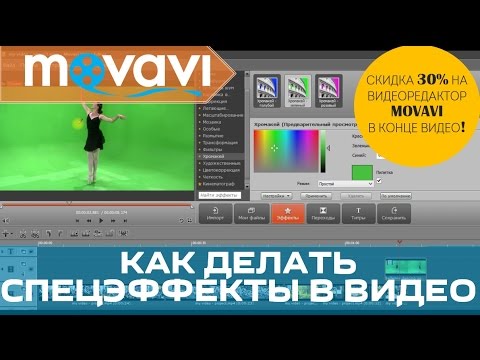
Как сделать крутые эффекты для видео? | Видеоредактор Movavi 10
Как сделать крутые эффекты для видео? В Редакторе Видео Movavi (версия 10) для Windows есть десятки видеоэффектов для монтажа. Скачайте программу бесплатно на русском языке и попробуйте их все!
https://www.movavi.ru/video-editor-plus/?utm_source=youtube_RU&utm_medium=youtube&utm_campaign=HTold_VE_desc_win_ID_SO4FDHp7foA
ВНИМАНИЕ, СКИДКА! http://www.movavi.ru/buy-videoeditor?c=YOUTUBE30OFFRU Воспользуйтесь секретной ссылкой чтобы купить программу Редактор Видео Movavi со скидкой 30%!
ВНИМАНИЕ! В видео показана ранняя версия программы.
Смотрите видеоурок о спецэффектах в новой версии Редактора Видео Movavi!
https://www.youtube.com/watch?v=1tbVPsrykDc&list=PLj4npS0GmJaxZzTBn9S9b0pdaJBEwmf_u&index=5
Лучшие спецэффекты для видео от Movavi здесь! Посмотрите этот видеоурок чтобы научиться добавлять красивые визуальные эффекты к собственным видео, такие как хромакей, тилт-шифт, «матрица», эффект старого кино и анимированные «летающие фигуры».
БЕСПЛАТНЫЙ ВИДЕОУРОК! Вы наверняка видели эффект «Split Screen», когда экран вдруг разделяется, и на нем показываются несколько видео сразу. Он часто применяется на телевидении, в спортивных трансляциях и музыкальных клипах. Научитесь применять «Split Screen» к собственным видео! https://www.youtube.com/watch?v=UGeFpiIsoo8
Узнайте больше о монтаже видео, а также о других программах Movavi, таких как:
★ Запись с экрана. Записывайте и сохраняйте любые видео из Интернета! http://www.youtube.com/watch?v=bmFFFavc5n0
★ Конвертер видео. Конвертируйте более 180 разных форматов! http://www.youtube.com/watch?v=QoFnTg0nlaE
★ Фоторедактор. Обрабатывайте фотографии, меняйте фон и удаляйте нежелательные объекты на фото! http://www.youtube.com/watch?v=KVa75g2gY90
★ и другие...
⇨ Подписывайтесь на официальный канал Movavi на YouTube! http://www.youtube.com/subscription_center?add_user=MovaviRU
Любите зрелищные фильмы? Голливудские актеры в открытом космосе, современные фильмы в стиле ретро, игрушечный город, зеленый экран «Матрицы»... Хотите узнать, как сделать подобные спецэффекты в своих видео? Необязательно покупать дорогую профессиональную программу! В библиотеке Редактора Видео Movavi вы найдете десятки специальных эффектов, которые сделают ваши видео по-настоящему зрелищными и красивыми!
Movavi Video Editor пригодится вам как программа для эффектов и видеомонтажа. Нажмите кнопку «Импорт» чтобы загрузить нужное видео. Перетащите видеоклип на монтажный стол, выделите его, а затем откройте вкладку «Эффекты». Крутые эффекты для видео доступны уже в базовой версии программы! Выберите те, которые вам нравятся. Нажмите «Настройка», чтобы подстроить параметры под ваш проект и достичь лучшего результата. Скачайте бесплатную версию Редактора Видео Movavi для Windows и попробуйте все визуальные эффекты! https://www.movavi.ru/video-editor-plus/?utm_source=youtube_RU&utm_medium=youtube&utm_campaign=tutorial_VE_desc_win_ID_SO4FDHp7foA
2306 153

Видеоредактор для монтажа видео. Бесплатный на русском языке.
Простой, бесплатный видеоредактор VideoPad, который идеально подойдет для начинающих пользователей. На жестком диске занимает всего около 5 мегабайт.
Ссылка на скачивание: http://www.nchsoftware.com/videopad/ru/index.html
Ссылка на рекомендуемые настройки кодирования: https://support.google.com/youtube/answer/1722171?hl=ru
ссылка на ролик: https://youtu.be/cTXlkfYPdSU
Смотрите также другие информативные ролики на нашем канале:
Плейлист Видеоредакторы:( как работать в видеоредакторах)
https://www.youtube.com/watch?v=Wg1jtZsjQhs&list=PLN6Bv6c13Bgn9bQxKC0a_ZyeAq6zGFL3V&index=1
Плейлист Ютуб ( как работать со своим каналом ЮТУБ :
https://www.youtube.com/watch?v=MlJTJcOIRFM&index=1&t=2s&list=PLN6Bv6c13Bgln7NaeMtmcakADIGCLxskF
Плейлист Система ( интересные фишки вашей операционки :
https://www.youtube.com/watch?v=d9ePssb0Law&index=1&list=PLN6Bv6c13BgmVCQzirmoGbzsqGXbQ8eid
233 28
