Как сбросить ошибку - 5B00 на принтере Canon G3400 /сброс абсорбера/ переполнен памперс на принтере
Ноябрь 12, 2018
Как я сбросил ошибку переполненного абсорбера(памперса) на принтере : Canon PIXMA G3400
#ошибка5B00 #абсорбер
474 22
27,237 просмотров

Сброс счётчика абсорбера (памперса) в Canon PIXMA G3400, G2400, G1400. Без ПО. Ошибка 5B00
Обнуляем счётчик абсорбера без дополнительных ПО (таких как service tool)
Сброс счётчика абсорбера (памперса) принтера на самом принтере
Замена абсорбирующего материала
Canon Pixma G3400, G2400, G1400 G4400
Что делать если ошибка 5B00?
Canon Printer G Series Reset
316 12

Как промыть засохший картридж для струйного принтера.
О том как заправить цветной картридж смотрите в этом видео https://www.youtube.com/watch?v=-vJsP4WVmsU
Картинка для промывки картриджа https://vk.com/albums395212698?z=photo395212698_456240248/photos395212698
5497 241

Epson L 1800 обзор и опыт
Этот принтер у меня уже более 4 лет. За это время принтер показал себя только с лучшей стороны! Номер проверенного сервиса EPSON в Краснодаре 79284244722 — Александр.
66 12

Canon Printer G Series Reset
Reupload The Tutorial of resetting Canon G Series Printer Reset Tool.
Credit to Owner of this Video.
996 110
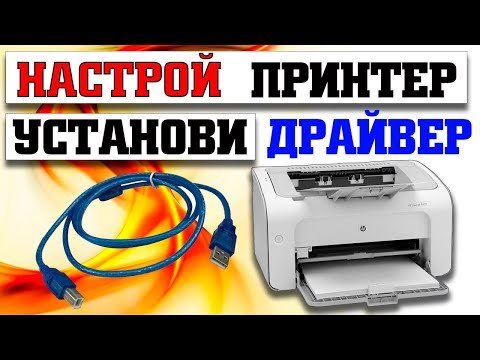
Как подключить и настроить принтер
Второй канал Esset Nod https://www.youtube.com/channel/UC_Gop9dC9t0rgkrHWBQzoDg
Игровой канал Esset Gamer https://www.youtube.com/channel/UCA5cSDmGtd6lh_QbdZ7xMsA
Группа в VK покупка из Китая https://vk.com/technokitaiali
Группа в VK https://vk.com/essetsmart
Instagram https://www.instagram.com/esset_smart
Telegram https://t.me/esset_smart
Как правильно и быстро подключить принтер к компьютеру — пожалуй, самый распространенный вопрос начинающих пользователей. И, если, простое соединение принтера и компьютера проводами, по сути, не составляет труда (важно найти подходящие разъемы), то дальнейшие этапы установки принтера могут поставить пользователя в тупик.
Принтер является одним из основных устройств вывода информации. В зависимости от комплектации компьютера возможны следующие варианты подключения принтера: — локальный принтер, подключенный к LPT-порту или шине USB; — сетевой принтер или принтер подключенный к другому компьютеру.
После принятия решения о том, какой принтер будет использоваться на персональном компьютере, необходимо выполнить его установку, т.е. установить микропрограммы, которые будут преобразовывать в понятный для принтера вид текст и картинки. Ведь принтер печатает не буквы, а всего лишь точки. А то, насколько часто точки нанесены на бумагу, передает насыщенность изображения. Так, если точки в большом количестве нанести на бумагу совсем без промежутков, то вы увидите, что получится однотонная залитая одним цветом фигура. Если принтер черно-белый (по-другому называется монохромный), то эта заливка будет черной или серой.
При установке локального принтера необходимо выключенное устройство подключить к компьютеру и уже после этого включить питание. Если принтер соответствует стандарту «plug and play», то операционная система автоматически распознает новое устройство и установит нужный драйвер. Если технология «plug and play» устройством не поддерживается, то установку драйвера нужно выполнить вручную.
При установке локального принтера с поддержкой технологии «plug and play» выполните следующие действия:
1. Подключите принтер к соответствующему порту компьютера в соответствии с инструкциями изготовителя компьютера.
2. Вставьте шнур питания принтера в электрическую розетку и включите принтер. Windows обнаруживает принтер Plug and Play и во многих случаях устанавливает его без участия пользователя. Принтер готов к печати.
3. При появлении мастера поиска нового оборудования убедитесь, что выбран параметр Автоматическая установка (рекомендуется), нажмите кнопку Далее и следуйте инструкциям.
Letyshops регистрируйся и экономь на покупке https://letyshops.com/soc/sh-1?r=5567261
ePN регистрируйся и экономь на покупке http://ali.pub/2qgrob
Зарабатывай деньги, установив Kryptex на компьютер https://www.kryptex.org/?ref=fc03de5b
BestChange выгодный обменник https://www.bestchange.ru/?p=812389
Создай персональный PAYEER кошелек https://payeer.com/?partner=7069789
Зарабатывайте вместе с партнеркой AIR https://join.air.io/essetsmart ....................................................................................................................
Смотрим другие интересные видео:
Не печатает принтер Что делать? https://www.youtube.com/watch?v=5nYE2wW10GI
Не печатает принтер Что делать? Часть 2 https://www.youtube.com/watch?v=Pupps5dUgWI
Не печатает принтер Что делать? Часть 3 https://www.youtube.com/watch?v=iU-4yteiybs
Полное удаление вручную драйверов на принтеры https://www.youtube.com/watch?v=fBKkCXFa82U
МФУ не сканирует Что же делать? https://www.youtube.com/watch?v=sxGjzWGKX5g
Экономия чернил при печати на принтере InkSaver https://www.youtube.com/watch?v=ekdoyaPWzMg
Как печатать с ноутбука по Wi-Fi на удаленный принтер https://www.youtube.com/watch?v=HQjqMCAh0UQ.....................................................................................................................
Спасибо что просмотрели видео! Поблагодарите автора за труды!!!Собираю деньги на видеокамеру и штатив
QIWI 77021053833
Webmoney R459676452636
Яндекс.Деньги 410014818639534
PAYEER P98276503
Донат http://www.donationalerts.ru/r/esset
BTC 16d3ofgXy2kcNoE6xmHBUHLKDF8eWR2S2h
ETH 0x43e2698ba784a660853e5034f1807b50b0
679 99
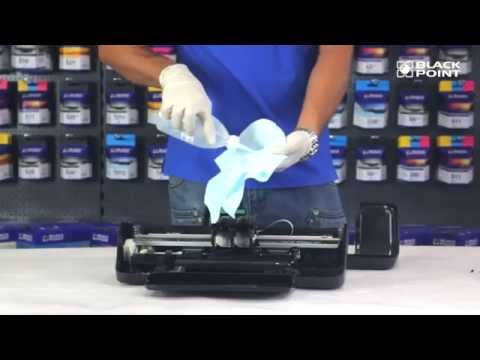
Czyszczenie zbiornika odpadowego w drukarce atramentowej (tzw. pampersa) / AKADEMIA BLACK POINT
Black Point to nie tylko producent najwyższej jakości materiałów eksploatacyjnych. Zależy nam na kompleksowej obsłudze naszych klientów i ich zadowoleniu — stąd idea powstania Akademii Black Pointa — zapraszamy nie tylko na nasz kanał yt, ale również na stronę www, facebooka oraz bloga technicznego.
www.blackpoint.pl
www.facebook.com/BlackPointSA
28 5

Canon MG 3540 самостоятельное обслуживание и ремонт
86 9

Замена печатающих головок в принтерах HP DeskJet GT 5810 и HP DeskJet GT 5820
Узнайте, как заменить печатающие головки в принтерах HP DeskJet GT 5810 и HP DeskJet GT 5820. Замените поврежденные или неисправные печатающие головки.
Подробнее о замене печатающих головок в принтерах HP DeskJet GT 5810 и HP DeskJet GT 5820 можно узнать на нашем сайте технической поддержки http://support.hp.com/us-en/document/c04874548.
Другие видеоролики смотрите по адресу http://hp.ru/support/videos или http://youtube.com/hpsupportrussia.
Варианты поддержки принтера смотрите по адресу http://hp.com/support.
Продолжить обсуждение:
http://hp.care/SupportForums
http://hp.care/FacebookSupport
http://hp.care/TwitterSupport
Выполните следующие действия, чтобы заменить печатающие головки в принтерах HP DeskJet GT 5810 и HP DeskJet GT 5820. — Если требуется замена только одной печатающей головки, необходимо заменить обе печатающие головки одновременно, в противном случае произойдет ошибка. — Сначала включите принтер. — Выдвиньте входной лоток. — Загрузите обычную белую бумагу во входной лоток. — Отрегулируйте направляющую ширины бумаги вплотную к краю стопки бумаги. — Убедитесь, что уровень чернил в емкостях с чернилами выше линии минимального заполнения. — Закройте удлинитель выходного лотка, затем поверните выходной лоток влево, чтобы закрыть его. — Убедитесь, что клапан подачи чернил разблокирован. — Откройте внешнюю дверцу. — Откройте дверцу доступа к печатающей головке. — Вручную переместите каретку в область доступа в центре принтера. — Нажмите на синий фиксатор каретки, чтобы открыть крышку. — Нажмите на трехцветную печатающую головку, чтобы освободить ее, затем извлеките из гнезда. — Держите печатающую головку в вертикальном положении, чтобы не пролить чернила, и не дотрагивайтесь до сопел вверху печатающей головки, так как на них могут оставаться чернила. — Нажмите на черную печатающую головку, чтобы освободить ее, затем извлеките ее из гнезда. — Откройте упаковку и извлеките трехцветную печатающую головку. — Потяните оранжевую заглушку вверх. — Снимите защитную ленту с помощью оранжевого язычка. — Не прикасайтесь к медным контактам или чернильным соплам. Прикосновение к контактам или соплам может привести к их засорению, неполадкам с подачей чернил и нарушению электрических соединений. — Установите печатающую головку в левое гнездо под углом вверх. — Затем нажмите на нее до щелчка. — Откройте упаковку и извлеките черную печатающую головку. — Потяните оранжевую заглушку вверх. — Снимите защитную ленту с помощью оранжевого язычка. — Установите печатающую головку в правое гнездо под углом вверх. — Затем нажмите на нее до щелчка. — Обе печатающие головки должны быть заменены одновременно во избежание проблем печати. — Закройте синий фиксатор каретки, надавив на него до щелчка. — Фиксатор каретки должен быть закрыт для предотвращения повреждения принтера. — Не открывайте синий фиксатор каретки после установки печатающих головок. — Открытие фиксатора может привести к ошибкам системы подачи чернил. — Закройте дверцу доступа к печатающей головке. — Закройте внешнюю крышку. — Выдвиньте выходной лоток, а затем поднимите удлинитель лотка. — После установки печатающих головок необходимо выполнить их выравнивание и прокачку системы подачи чернил. — Не перемещайте принтер и не отсоединяйте кабель при выполнении прокачки чернил. — При появлении мигающей буквы P на панели управления принтера нажмите кнопку возобновления и удерживайте ее в течение трех секунд. — При появлении буквы A на панели управления начнется выравнивание. — Будет распечатана страница выравнивания. — Поднимите крышку сканера и поместите страницу выравнивания лицевой стороной вниз в правом верхнем углу стекла сканера. — Закройте крышку сканера. — На панели управления устройства нажмите кнопку «Начать цветное копирование». — Страница будет отсканирована, а принтер выполнит выравнивание печатающих головок. — По завершении выравнивания печатающих головок начнется процесс прокачки чернил. — Он может занять до 45 минут.
Видеоролик подготовлен компанией HP.
25 3

CANON G SERIES G2010,G3010,G4000,G2110 Error P08 Reset
How to Reset Canon G2010 error P08. if u like this video kindly like subscribe and press bell for future video alerts.
53 12

Выбираем струйный принтер Canon Pixma
Обзор и сравнение актуальной линейки принтеров (МФУ) Canon Pixma
TS5140, TS6140, TS8140, TS9140
TR7540, TR8540
G1410, G1411, G1415, G2410, G2411, G2415, G3410, G3411, G3415, G4410, G4411, G4415
E414, E474, E484, E3140, (TS3140)
2018-2019
145 11
