شرح كيفية انشاء مجلد رئيسي وفرعي وانشاء Rules فى اوت لووك Outlook 2013
Март 11, 2018
بعد مشاهدة هذا الفيديو ستستطيع انشاء مجلدات داخل اوت لووك 2013 رئيسية وفرعية والتعامل عليها بكل سهولة وكيفية نقل ونسخ الرسائل بين المجلدات وكيفية حذف المجلدات و ستتمكن من انشاء Rules او قواعد تنفيذية داخل اوت لووك 2013 لتنفيذ رغباتك او اعداداتك اوتوماتيكيا مثل تلقى رسائل من مرسل معين ووضعها فى مجلد باسم معين وهكذا.
قائمة تشغيل ( شرح فيديوهات اوت لووك 2013 كاملة من القناة ) :
https://www.youtube.com/watch?v=03E2psG6OmY&list=PL71gMUGVSaNuQftM9nfVDuRhUIOAfcFNf
قناة All You Need متعة التعلم تقدم لكم :
**********************************
قائمة تشغيل اوتلوك 2013 كاملاً بالتفصيل :
https://www.youtube.com/watch?v=03E2psG6OmY&list=PL71gMUGVSaNuQftM9nfVDuRhUIOAfcFNf
قائمة تشغيل اوتلوك 2010 كاملاً بالتفصيل :
https://www.youtube.com/watch?v=C9jI_LXhIuE&list=PL71gMUGVSaNvSdwNBk7OZQ84-NjTMYfDb
قائمة تشغيل بوربوينت 2013 كاملا بالتفصيل :
https://www.youtube.com/watch?v=Hk4y1rnvfNM&list=PL71gMUGVSaNtGm8f7XqMXjy5jguZd51er
قائمة تشغيل بوربوينت 2010 كاملا بالتفصيل :
https://www.youtube.com/watch?v=W9cw-DMV5oI&list=PL71gMUGVSaNvhXwfmiLaEa-76Osv2gPgl
قائمة تشغيل اكسل 2013 كاملة بالأمثلة والشرح :
https://www.youtube.com/watch?v=VDOHkuUO1BU&list=PL71gMUGVSaNub04IYwt_V2NxqfsvVHh4V
قائمة تشغيل اكسل 2010 كاملة بالأمثلة والشرح :
https://www.youtube.com/watch?v=Gf3iMYGZAC0&list=PL71gMUGVSaNuBigqCVUTZD4I4ZaLhfFAC
قائمة شرح جوجل درايف بالتفصيل :
https://www.youtube.com/watch?v=Y8rMvq3WI8I&list=PL71gMUGVSaNusDssz_77NTb7EIAFoAODj
قائمة شرح استخدام بريد جيميل ( قوقل ميل ) جوجل ميل بريد جوجل بالتفصيل :
https://www.youtube.com/watch?v=JGFlOQMwh-A&list=PL71gMUGVSaNt6kwvZfSeaTMELoiYXPe_Z
قائمة تشغيل وورد 2010 word بالتفصيل :
https://www.youtube.com/watch?v=meLGmiKxJUI&list=PL71gMUGVSaNsRaxXIbSwNCXp_n-iyEmjg
قائمة تشغيل وورد 2013 word بالتفصيل :
https://www.youtube.com/watch?v=hSGGbGKMWLw&list=PL71gMUGVSaNto8N167ysElEufC1UV6Oqu
142 1
9,224 просмотров

شرح خصائص مهمة اوتلوك 2013 | Outlook 2013 Tips
نواصل شرح برنامج مايكروسوفت اوتلوك 2013 بما يحتوية من خصائص ومميزات تساعد المستخدم على استخدامة بالشكل الأمثل ففى هذا الفيديو شرح لسبعة خصائص مهمة فى Outlook 2013 سوف تساعدك كثيرا اثناء عملك عى هذا البرنامج العملاق.
1 — كيف تقوم باظهار خاصية ارسال نسخة مخفيه من الرسالة المرسلة BCC ———- 01:33
2 — حفظ جميع المرفقات في الرساله بخطوة واحدة ———- 02:06
3 — كيفية ارسال نسخة تلقائية من اي رسالة مرسلة اوتلوك 2013 ———- 02:45
4 — كيف تقوم بعمل خلفيه باي لون للرسالة المرسلة ———- 04.52
5 — كيف تقوم بزيادة حجم الخط عند قراءة الرسالة———- 05:24
6 — كيفية اظهار عدد الرسائل غير المفتوحه في كل ملف بالاوتلوك———-06:00
7 — ضبط حجم خط الرسائل المرسلة لتثبيت الحجم الذى تريده ———-07:00
قناة All You Need متعة التعلم تقدم لكم :
**********************************
قائمة تشغيل اوتلوك 2013 كاملاً بالتفصيل :
https://www.youtube.com/watch?v=03E2psG6OmY&list=PL71gMUGVSaNuQftM9nfVDuRhUIOAfcFNf
قائمة تشغيل اوتلوك 2010 كاملاً بالتفصيل :
https://www.youtube.com/watch?v=C9jI_LXhIuE&list=PL71gMUGVSaNvSdwNBk7OZQ84-NjTMYfDb
قائمة تشغيل بوربوينت 2013 كاملا بالتفصيل :
https://www.youtube.com/watch?v=Hk4y1rnvfNM&list=PL71gMUGVSaNtGm8f7XqMXjy5jguZd51er
قائمة تشغيل بوربوينت 2010 كاملا بالتفصيل :
https://www.youtube.com/watch?v=W9cw-DMV5oI&list=PL71gMUGVSaNvhXwfmiLaEa-76Osv2gPgl
قائمة تشغيل اكسل 2013 كاملة بالأمثلة والشرح :
https://www.youtube.com/watch?v=VDOHkuUO1BU&list=PL71gMUGVSaNub04IYwt_V2NxqfsvVHh4V
قائمة تشغيل اكسل 2010 كاملة بالأمثلة والشرح :
https://www.youtube.com/watch?v=Gf3iMYGZAC0&list=PL71gMUGVSaNuBigqCVUTZD4I4ZaLhfFAC
قائمة شرح جوجل درايف بالتفصيل :
https://www.youtube.com/watch?v=Y8rMvq3WI8I&list=PL71gMUGVSaNusDssz_77NTb7EIAFoAODj
قائمة شرح استخدام بريد جيميل ( قوقل ميل ) جوجل ميل بريد جوجل بالتفصيل :
https://www.youtube.com/watch?v=JGFlOQMwh-A&list=PL71gMUGVSaNt6kwvZfSeaTMELoiYXPe_Z
قائمة تشغيل وورد 2010 word بالتفصيل :
https://www.youtube.com/watch?v=meLGmiKxJUI&list=PL71gMUGVSaNsRaxXIbSwNCXp_n-iyEmjg
قائمة تشغيل وورد 2013 word بالتفصيل :
https://www.youtube.com/watch?v=hSGGbGKMWLw&list=PL71gMUGVSaNto8N167ysElEufC1UV6Oqu
54 0

3- استلام وعرض وقراءة الرسائل | Outlook 2010 | قناة A-Soft التعليمية
فى هذه الحلقه سوف نتعرف على
كيفية استلام الرساله وعرضها وقراءتها وفتح وحفظ المرفقات والاختلاف بين الرموز والتدبيل بين عرض الرسائل وطباعة الرساله
===========================
access, access 2010, access VBA , office 2010, icdl, ICDL, ICDL V5, ICDL V.5, ICDL EXAM, ICDL exam, شرح اكسس, تعليم اكسس, اكسس, اوفيس 2010, اوفيس 2007, اوفيس 2010, اوفيس 2016, كورس اكسس, دورات اكسس, دورة اكسس, تصميم برنامج, برنامج اكسس, دوال اكسس, دالة, Function, litmus, ليتمس, دالة فى اكسس, A-Soft, برنامج فى فيديو, امتحان اكسس, اكسس للمبتدئين, اساسيات اكسس
102 6

How to archive emails on Outlook 2013 and 2016
This tutorial will help you to auto archive old email from Outlook 2013 and 2016.
Please visit our website at http://www.x-techsolutions.com
299 79

تعلم وورد: انشاء أكثر من جدول محتويات في نفس البحث أو الملف
في هذا الفيديو طريقة انشاء أكثر من جدول محتويات في نفس البحث أو المستند باستخدام برنامج ميكروسوفت وورد. يستخدم العديد من الباحثين هذه الطريقة لاستعراض محتويات الفصل الحالي من البحث أو القسم الحالي من الكتاب على شكل جدول محتويات بدلاً من سرد كل محتويات البحث أو الكتاب مرة واحدة في أول الكتاب.
لاستخدام هذه الطريقة لا بد من فهم مبدأ العلامات المرجعية في الوورد ومعناها وطريقة التعامل معها ودمجها مع جدول المحتويات في الوورد، وهذا ما تم توضيحه في هذا الفيديو.
شاهد المزيد حول انشاء جدول محتويات إلكتروني باستخدام الوورد:
https://www.youtube.com/watch?v=dpU97W7uMjs
=============
للاطلاع على العديد من المواضيع التربوية والتقنية زوروا موقعي قدرات للتعلم الإلكتروني
https://www.qodoraat.com
للتواصل عبر وسائل التواصل الاجتماعي
Facebook: https://www.facebook.com/monji.ghanem
Twitter: https://twitter.com/MonjiGhanem
LinkedIn: https://www.linkedin.com/in/monjighanem
=============
101 0

دورة كاملة في الاوتلوك (13) - تنظيم الوارد
61 5
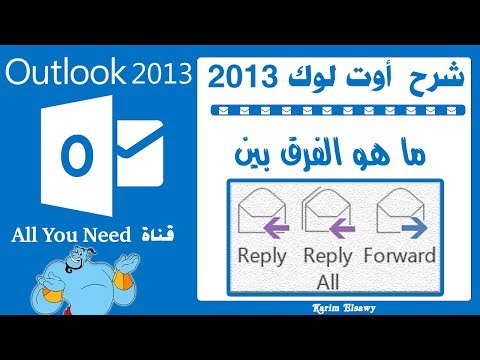
Reply , Reply All & Forward ماهو الفرق بين الرد الرد على الجميع اعادة التوجيه
كثيراً ما نستخدم outlook ولا نعرف الفرق بين Reply, Replyall, Forward فعند استقبال رسالة يمكن الرد عليها باستخدام هذه الادوات فكل منها لها استخدام يختلف عن الاخر فى بعض الخصائص و فى هذا الفيديو سنبين الفرق بينهم واسباب وطرق استخدام العنصر المناسب فى الرد على الرسائل.
*************************
شرح outlook 2013
شرح outlook 2013 pdf
شرح outlook web app
شرح outlook 2003
شرح outlook
يوتيوب شرح outlook
شرح مفصل لبرنامج outlook
شرح مبسط لبرنامج outlook
شرح كامل لبرنامج outlook
شرح كامل ل outlook
شرح إعدادات microsoft outlook لإستقبال البريد
شرح مفصل عن outlook
شرح طريقة عمل outlook
شرح عمل ايميل على outlook
شرح برنامج outlook 2013
شرح outlook 2013 بالصور
77 2

outlook mailbox is full problem حل مشكلة امتلاء ميل اوت لوك
في معظم الحالات يحتفظ Outlook كافة البريد الإلكتروني الخاص بك في ملف يسمى ملف بيانات Outlook (تسمى في بعض الأحيان الملف.pst) محلياً على جهاز الكمبيوتر الخاص بك. المجلدات الشخصية وكافة المجلدات الفرعية المدرجة في الجانب الأيسر من الشاشة Outlook لقطة لما هو في ملف بيانات Outlook. حتى إذا أخذت في الاعتبار كافة الصور والمستندات، والفيديو والموسيقى قد يكون في البريد الإلكتروني الخاص بك، يمكن أن تصبح الملف كبير جداً.
يمكنك استخدام outlook فقط موارد الكمبيوتر المتاحة لها. أرشيف طريقة لتقليل حجم ملف بيانات Outlook عند يمكنك الحفاظ على مقدار البريد الإلكتروني تبدأ في الضريبة موارد أجهزة الكمبيوتر لديك، الأمر الذي أدى إلى إبطاء. عكس النسخة احتياطية تقليدية التي يتم عمل نسخة، انتقل إلى ملف بيانات Outlook منفصل العناصر المؤرشفة وجانبا يمكن الوصول إليها عند الحاجة.
171 13

Creating a Personal Folder (.pst) in Outlook 2013
This video tutorial explains to SBISD users how to create a personal folder (also known as a.pst folder) and save it to the SAN folder so you can cut down on the space your email consumes on the Outlook server.
130 14

تصنيف الإيميلات وفلترتها وأهميته
تمكنك خدمة جيميل من تصنيف الإيميلات التي تصلك إلى أقسام تسمى تصنيفات (Labels) وذلك من خلال خيار الفلاتر (Filters) الموجود في إعدادت الجيميل. مثلاً، أثناء تجهيزي لرسالة الماجستير قمت بعمل تصنيف باسم (رسالة ماجستير) حيث قمت بوضع إيميل الدكتور المشرف على رسالتي باستخدام الفلاتر (Filters) بحيث أن الإيميل الذي يصلني من ايميل الدكتور يتم فرزه مباشرة على تصنيف (رسالة ماجستير). وتفيدني هذه الطريقة في أنني لو أردت أن ابحث عن بريد وصلني من الدكتور بخصوص رسالة الماجستير فما عليّ سوى أن اضغط على تصنيف (رسالة ماجستير) لتظهر لي قائمة بكل المراسلات التي تمت بيني وبين الدكتور
79 2
