

Как сделать 3D картинки в PowerPoint
Как сделать 3D картинки в PowerPoint. У меня PowerPoint 2013. Главное, чтобы была контрастность цветов фигуры и основного поля. Тогда изображение 3D получится отличное.
Ссылка на видео Как сделать 3D картинки в PowerPoint https://youtu.be/wpAy6E5NE7A
Мой канал https://www.youtube.com/channel/UC23_1c_KkXR4UrYgRjkteJg
Рекомендую:
Социальная обучающая сеть 100Kursov http://100kursov.com/reg22
Социальная бизнес сеть Kaleostra https://kaleostra.biz/reg47322
Проект Дениса Коновалова "Школа YouTube" Сама прошла. Класс.
http://infonext.ru/konoden/?utm_medium=affiliate&utm_source=n_rakova
Мои контакты: Вконтакте https://vk.com/id22867435
Facebook https://www.facebook.com/rakovanina
Google https://plus.google.com/u/0/
Одноклассники http://ok.ru/profile/523217173840
Скайп: rakova.nina
Нина Ракова и Полезности для продвижения в интернет. Друзья, здесь вы найдете видео уроки по оформлению и продвижению канала YouTube и ваших видео, правильной их оптимизации. А также о полезных сервисах, социальных сетях, о заработке в интернете...
Благодарю за интерес к моему каналу, подписываетесь, смотрите видео, задавайте вопросы! Успешного освоения интернета, друзья.
419 14

33 Создание движущихся изображений в Power Point
1827 125
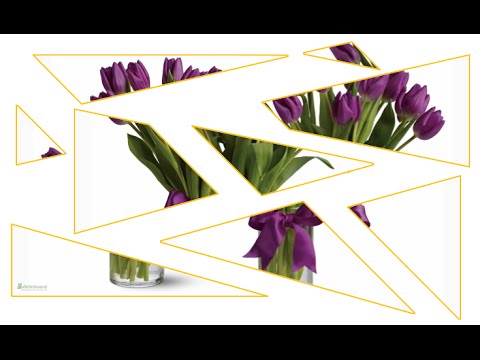
Создание пазлов из изображения в PowerPoint
При создании презентации с использованием технологического приема "Анимированные пазлы" нужно создавать пазлы из изображений. Рассмотрим три способа создания пазлов с помощью: 1) пересечения объектов, 2) заливки фона, 3) полилиний.
Первый и третий способы позволяют проявить фантазию.
Готовые шаблоны пазлов взяты с сайта: http://school3amursk.ru/sites/default/files/documents/2015/02/shablony_slaydov_s_pazlami_.pptx
166 5

Создаем интерактивную игру
139 54

Как сделать 3D картинки в PowerPoint - пошаговый урок.
http://avideomaster.ru Вот отличная маленькая уловка, которую вы можете использовать для создания 3D-эффекта для фотографии с помощью PowerPoint. Супер-просто!
В этом уроке Андрей Гавришин проведет вас по шагам, а также вы найдете ссылку на файл — шаблон образца, под этим видео.
http://avideomaster.ru
Так же, как и с другими специальными эффектами, не переусердствуйте с их использованием.
Надеюсь, что этот урок также покажет вам некоторые функции Power Point, о которых вы, возможно, не знали. Не бойтесь использовать новые навыки и знания, экспериментируйте и будьте креативными.
Если Вам понравился этот урок, пожалуйста, оставьте КОММЕНТАРИЙ и ПОДЕЛИТЕСЬ с другими.
1469 31
5 полезных трюков PowerPoint 2016
В PowerPoint 2016 есть множество полезных функций, однако далеко не все из них очевидны. Рассмотрим пятерку полезных опций, которые могут пригодиться при создании презентаций.
00:12 Изменение соотношения сторон
00:58 Убираем лишнюю графику
01:45 Копируем графические фрагменты
02:32 Презентация онлайн
03:04 YouTube видео в презентации
__
Подписывайтесь на наш канал — http://www.youtube.com/channel/UCAumg0hpcST8Zynp2YzPWZA?sub_confirmation=1
Читайте наш блог, где мы регулярно публикуем полезные советы по работе с ПК и Интернетом — http://pcgramota.ru/ и подписывайтесь на нашу рассылку http://eepurl.com/b_4J_n
Следите за новостями в социальных сетях:
ВКонтакте — http://vk.com/pcgramota
Facebook — https://www.facebook.com/pcgramota/
Twitter — https://twitter.com/PC_gramota
Google — https://clck.ru/A2vJh
541 26

Создание интерактивного кроссворда в PowerPoint
Пошаговое видео о том, как создать интерактивный кроссворд в программе PowerPoint.
499 33
Видеоролик по созданию игры с помощью Power Point
Сомов Дима, 4В класс, школа № 98, г.Кемерово
Сейчас я расскажу, как создать игру с помощью программы PowerPoint.
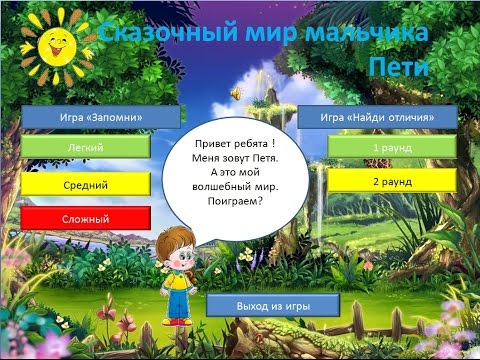
Игра называется «Сказочный мир мальчика Пети».
Моя игра имеет такую структуру:
— руководство пользователя, — титульный лист и меню игры, — игра.
Всю игру будет сопровождать персонаж — мальчик Петя.
Игра создана для детей 2-4 классов.
Игра направлена на развитие внимания и памяти.
Для того что запустить игру на компьютере должна быть установлена программа Microsoft PowerPoint.
Для того, чтобы начать работу с игрой, нужно запустить файл «Сказочный мир мальчика Пети».
После появления кадра приветствия игры, в меню можно выбрать одно из предложенных заданий-игр:
Игра «Запомни». В данной игре нужно будет запомнить предметы и их расположение, назвать исчезнувший предмет.
Необходимо выбрать один из уровней сложности: легкий, средний, сложный нажав на соответствующие кнопки.
При отображении каждого задания, на кадре присутствует подробная информация, которая может понадобиться учащемуся при выполнении текущего задания.
На экране появляются предметы. Необходимо запомнить предметы и их расположение. Далее следует нажать на кнопку «Убрать предмет», на экране будет отсутствовать один предмет или два (в зависимости от уровня выбранной сложности). Нужно отгадать какой/какие предмет(ы) пропал(и) и выбрать внизу экрана. Если предмет(ы) выбран(ы) верно, то на экране появиться исчезнувший предмет.
Игра «Найди отличия». В данной игре необходимо найти и указать отличия на двух похожих картинках.
В данной игре присутствует два задания.
При отображении каждого задания, на кадре присутствует подробная информация, которая может понадобиться учащемуся при выполнении текущего задания.
На экране появляются две похожие картинки. Необходимо найти и выделить различия на картинках (количество отличий указано внизу экрана). Если различия выбраны верно, то кнопка с номером отличия перемещается на место отличия.
452 38
